OCR (Optical Character Recognition) adalah teknologi yang membaca gambar dokumen lalu mengubahnya jadi teks yang bisa dicopy, dicari, dan diedit. Kamu butuhnya saat PDF tidak bisa diseleksi teksnya — artinya itu PDF hasil scan, bukan digital. PDF Organizer di Workara bisa proses ini langsung, tanpa perlu instal software tambahan.
Ringkasan Cepat
- Dua jenis PDF: PDF digital teksnya langsung bisa dicopy; PDF scan sebenarnya cuma gambar, makanya teksnya "terkunci".
- Fungsi OCR: Membaca piksel gambar lalu mengenali huruf dan angka di dalamnya, sehingga hasilnya jadi teks sungguhan.
- Kapan pakai: Saat kamu dapat dokumen hasil fotokopi, scan KTP, kontrak yang dipindai, atau laporan lama yang digitalisasi lewat scanner.
- Batasannya: Tulisan tangan, dokumen buram, atau foto miring bisa bikin hasil OCR jauh dari akurat — perlu dicek manual setelahnya.
Waktu Raka Mau Nangis Gara-Gara PDF Satu Halaman
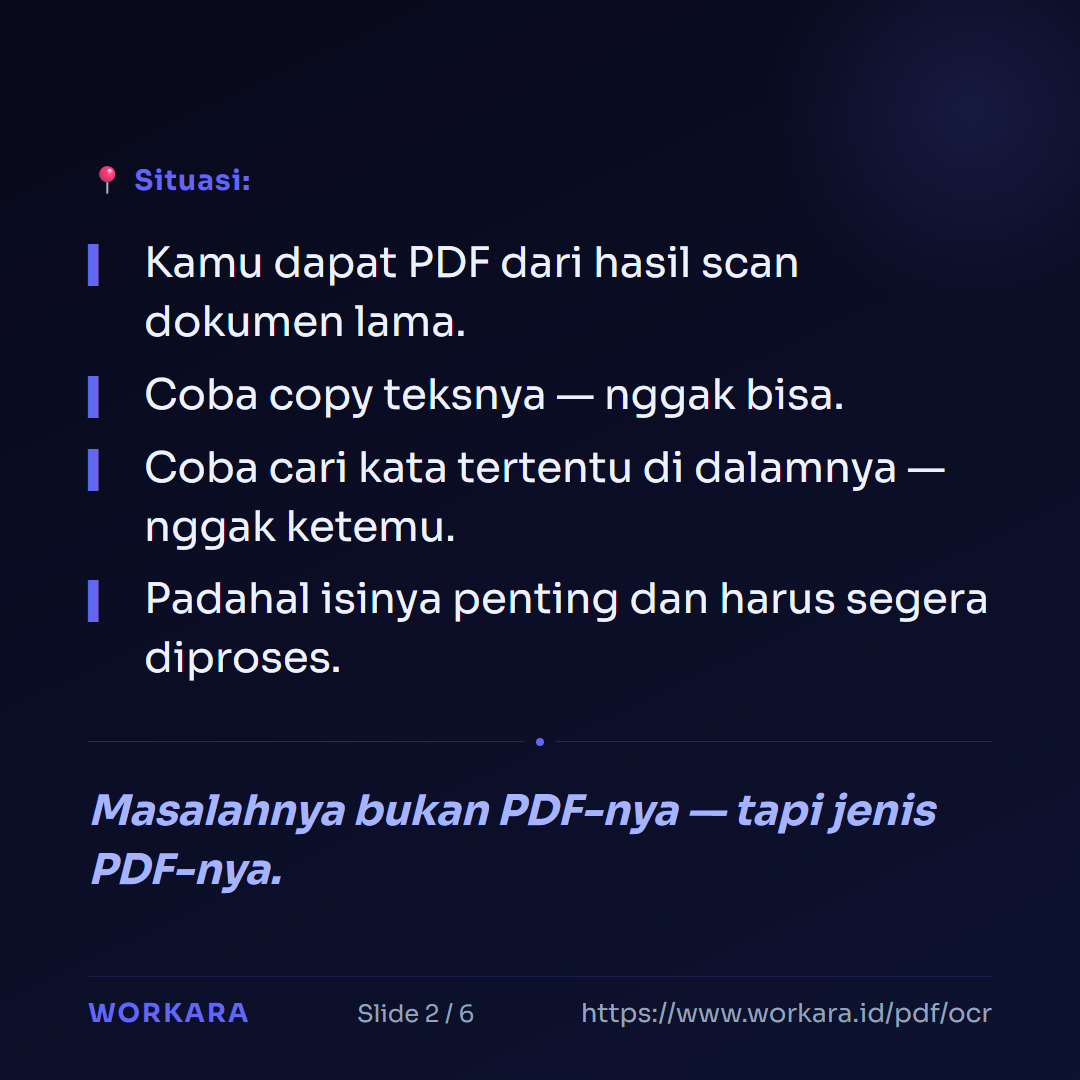
Raka kerja di bagian administrasi keuangan. Suatu hari atasannya minta dia rekap data dari belasan dokumen kontrak lama — semua dalam format PDF.
Raka buka file pertama. Coba seleksi angka di tabel. Nggak bisa. Coba Ctrl+A. Nggak bisa juga. Dia pikir mungkin filenya rusak. Buka file kedua — sama. File ketiga — sama.
Baru setelah zoom in jauh-jauh, Raka sadar: ini bukan PDF berisi teks. Ini foto dokumen yang disimpan dalam format PDF. Semua "teks" yang terlihat itu sebetulnya bagian dari gambar. Seperti foto halaman buku — kelihatan ada tulisannya, tapi komputer nggak bisa "baca" isinya.
Solusi yang kepikiran pertama kali: ketik ulang manual. Raka mulai buka dokumen dan mengetik satu per satu. Sepuluh menit untuk satu halaman. Ada dua belas dokumen. Masing-masing rata-rata empat halaman.
Matematikanya menyedihkan.
Temannya yang duduk sebelah kemudian nanya, "Lo udah coba OCR belum?" Raka nggak tahu itu apa. Tapi setelah dijelasin dan dicoba lewat PDF Organizer di Workara, pekerjaan yang tadinya mau makan dua hari selesai dalam satu jam.
Apa Bedanya PDF Digital dan PDF Hasil Scan?
PDF digital dan PDF scan kelihatannya sama, tapi cara kerjanya beda total. PDF digital dibuat langsung dari komputer — dari Word, Excel, atau sistem cetak lainnya. Teksnya memang tersimpan sebagai teks, jadi bisa langsung dicopy atau dicari dengan Ctrl+F. PDF scan adalah foto atau hasil pemindai yang disimpan dalam wadah PDF. Isinya gambar, bukan teks.
Cara paling gampang cek jenis PDF kamu:
- Buka PDF-nya, coba seleksi satu kata dengan kursor mouse
- Kalau bisa diblok biru dan dicopy → itu PDF digital
- Kalau kursor berubah jadi tanda "+" dan nggak bisa seleksi teks → itu PDF scan
Kenapa ini penting? Karena kalau kamu langsung coba copy-paste dari PDF scan, yang kamu dapat cuma... kosong. Atau malah error. Banyak orang langsung panik dan mulai ketik ulang, padahal solusinya cukup proses dulu dengan OCR.
Bagaimana Cara Kerja OCR Sebenarnya?
OCR bekerja dengan menganalisis piksel dalam gambar, lalu mengenali pola bentuk yang cocok dengan huruf dan angka. Hasilnya adalah teks digital yang bisa diedit. Prosesnya terjadi dalam hitungan detik untuk dokumen standar — tanpa kamu perlu paham teknisnya.
Secara sederhana, prosesnya seperti ini:
- Gambar dipecah jadi blok-blok: Sistem mengenali mana area teks, mana area kosong, mana tabel, mana gambar.
- Tiap blok dianalisis: Bentuk tiap karakter dibandingkan dengan "kamus" huruf yang sudah dikenali sistem.
- Teks disusun ulang: Hasil pengenalan disusun sesuai urutan baris dan kolom, lalu dikembalikan sebagai teks yang bisa dibaca mesin.
Yang perlu kamu tahu: kualitas hasil OCR sangat bergantung pada kualitas gambar aslinya. Dokumen yang difoto dengan cahaya merata dan posisi lurus akan jauh lebih akurat dibanding foto miring dengan bayangan di sudut halaman.
Ini juga kenapa OCR bukan sulap. Dia butuh bahan baku yang layak untuk menghasilkan output yang bisa langsung dipakai.
Kapan Kamu Benar-Benar Butuh OCR?
Kamu butuh OCR saat dokumen yang kamu punya adalah gambar — bukan teks digital — dan kamu perlu mengolah isinya. Ini lebih sering terjadi daripada yang disadari banyak orang.
Situasi paling umum yang bikin OCR jadi penyelamat:
- Arsip lama yang dipindai: Dokumen fisik dari tahun-tahun lalu yang discan jadi PDF untuk digitalisasi
- Kontrak atau perjanjian dari pihak lain: Sering dikirim dalam bentuk scan, bukan file asli
- Bukti pembayaran atau faktur dari vendor: Kadang dikirim sebagai foto atau scan, bukan PDF digital
- KTP, ijazah, atau dokumen identitas: Hampir selalu hasil scan kalau diminta dalam format PDF
- Laporan atau form yang diisi tangan lalu difoto: Masuk kategori ini juga, meski hasilnya perlu dicek lebih teliti
Kalau kamu cuma perlu baca isinya, OCR nggak wajib. Tapi kalau kamu perlu copy data ke spreadsheet, cari kata tertentu dalam dokumen panjang, atau olah teksnya lebih lanjut — OCR adalah langkah pertama yang harus dilakukan.
Bagaimana Cara Pakai OCR di PDF Organizer Workara?
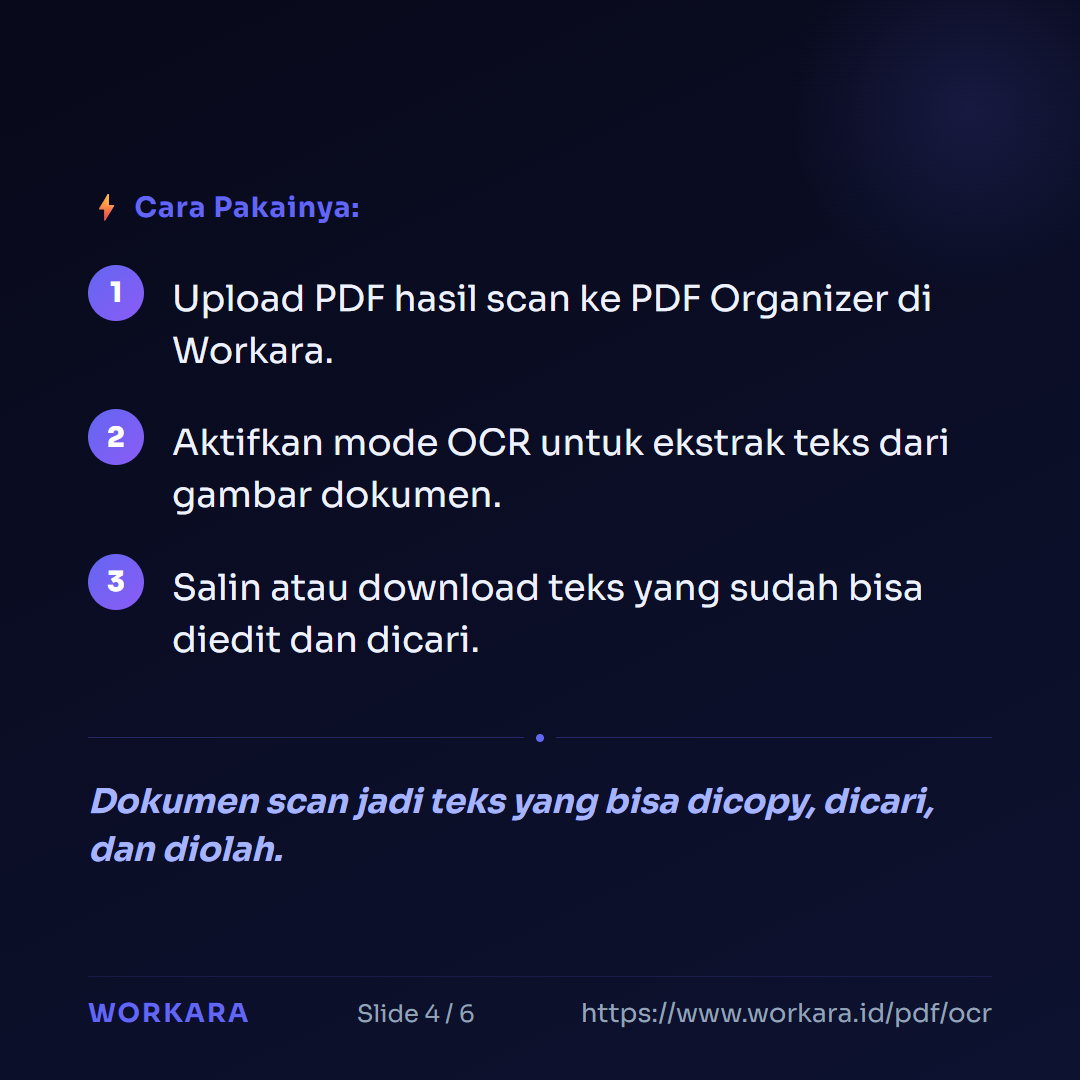
Prosesnya cuma tiga langkah, dan nggak perlu instal apa pun. Buka PDF Organizer Workara, upload file PDF-mu, lalu pilih fitur OCR — selesai dalam hitungan detik untuk dokumen standar.
Langkah detailnya:
1. Upload PDF kamu
Buka halaman PDF Organizer, lalu drag-and-drop file PDF hasil scan kamu ke area upload. Atau klik tombol pilih file. Ukuran dan jumlah halaman memengaruhi waktu proses.
2. Jalankan OCR
Setelah file terupload, pilih opsi OCR. Sistem akan mulai menganalisis tiap halaman dan mengubah gambar teks jadi teks digital.
3. Unduh hasilnya
PDF hasil OCR bisa langsung diunduh. Teksnya sudah bisa diseleksi, dicopy, dan dicari. Kalau ada kesalahan pengenalan karakter — misalnya "0" terbaca "O" — kamu bisa koreksi manual di tahap ini.
Satu hal yang perlu diingat: selalu cek hasilnya sebelum langsung dipakai untuk dokumen penting. OCR akurat untuk dokumen bersih, tapi tetap butuh verifikasi manusia untuk konten yang kritikal.
Contoh Percakapan Nyata
Raka akhirnya jelasin ke rekan kerjanya yang baru gabung, Dina, yang menghadapi masalah serupa.
Dina: Ka, ini PDF kontraknya nggak bisa di-copy sama sekali. Rusak ya filenya?
Raka: Coba zoom in dulu. Kalau teksnya kelihatan kayak gambar, bukan rusak — itu memang PDF scan.
Dina: Oh iya bener, kelihatan agak buram gitu. Terus gimana dong?
Raka: Harus di-OCR dulu. Pakai PDF Organizer di Workara, gampang banget.
Dina: OCR itu apa sih?
Raka: Singkatnya, dia "baca" gambarnya terus ubah jadi teks beneran yang bisa dicopy.
Dina: Oh kayak konversi gitu?
Raka: Mirip, tapi lebih canggih. Dia analisis bentuk hurufnya, bukan sekadar ganti format.
Dina: Terus hasilnya langsung bisa dipakai?
Raka: Hampir. Tetap perlu dicek, kadang ada karakter yang salah baca. Tapi jauh lebih cepet daripada ketik ulang.
Dina: Oke dicoba deh. Makasih!
Raka: Sama-sama. Kalau dokumennya buram atau ada tulisan tangan, hasilnya mungkin perlu lebih banyak koreksi ya.
Percakapan ini berhasil karena Raka nggak langsung banjir istilah teknis. Dia jawab pertanyaan Dina satu per satu, dan langsung kasih konteks kapan hasilnya perlu dicek ulang — jadi Dina paham ekspektasinya dari awal.
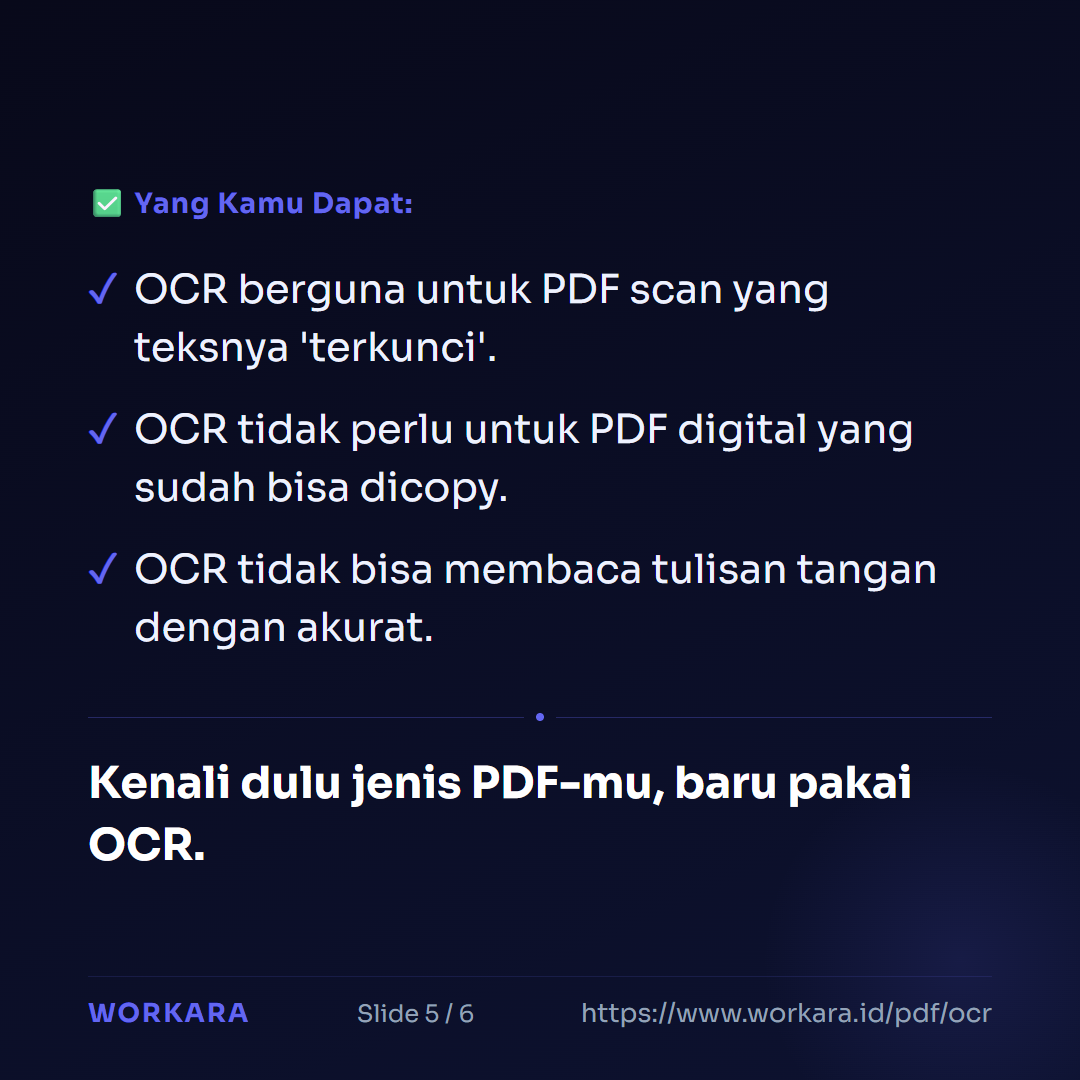
Kapan OCR Tidak Akan Memberikan Hasil yang Baik
OCR bukan solusi untuk semua jenis dokumen. Ada situasi di mana hasilnya bisa mengecewakan dan perlu pendekatan berbeda.
1. Dokumen tulisan tangan OCR dirancang untuk mengenali huruf cetak standar. Tulisan tangan — apalagi yang tidak rapi atau bergaya kursif — sangat sulit dikenali dengan akurat. Hasilnya bisa penuh karakter acak yang tidak ada hubungannya dengan teks asli. Untuk dokumen jenis ini, ketik ulang manual masih jadi pilihan paling andal.
2. Foto dokumen yang buram, miring, atau kurang cahaya Kualitas gambar adalah faktor penentu utama. Kalau dokumen difoto dalam kondisi pencahayaan buruk, ada bayangan besar, atau posisinya miring lebih dari beberapa derajat — sistem OCR akan kesulitan membedakan bentuk huruf dengan benar. Hasilnya penuh kesalahan yang butuh koreksi panjang.
3. Dokumen dengan tata letak sangat kompleks Tabel berlapis, grafik dengan label teks di dalam gambar, atau dokumen dengan banyak kolom yang tumpang tindih bisa bikin OCR kehilangan urutan teks. Hasilnya mungkin benar semua karakternya, tapi urutannya kacau dan sulit diperbaiki tanpa menyusun ulang dari awal.
Mengetahui batasan ini penting supaya kamu bisa memilih kapan OCR layak dicoba dan kapan lebih efisien pakai cara lain.
Pertanyaan yang Sering Ditanyakan
Apa itu OCR dan apa bedanya dengan konversi PDF biasa?
OCR (Optical Character Recognition) adalah proses yang menganalisis gambar dan mengenali huruf serta angka di dalamnya, lalu mengubahnya jadi teks digital. Berbeda dengan konversi format biasa yang hanya mengubah wadah file, OCR benar-benar "membaca" isi gambar. Konversi PDF biasa tidak bisa mengubah PDF scan jadi teks — hanya OCR yang bisa melakukan itu.
Apakah semua PDF hasil scan bisa diproses dengan OCR?
Sebagian besar bisa, tapi hasilnya bergantung pada kualitas gambar aslinya. PDF scan dari dokumen cetak yang bersih dan difoto dengan baik biasanya menghasilkan teks yang sangat akurat. Sementara dokumen buram, miring, atau tulisan tangan bisa menghasilkan teks yang penuh kesalahan dan butuh koreksi manual cukup banyak.
Apakah OCR aman untuk dokumen yang berisi data pribadi atau rahasia?
Itu tergantung platform yang kamu pakai. Untuk dokumen sensitif, pastikan kamu pakai layanan yang jelas kebijakan privasinya dan tidak menyimpan file setelah diproses. Baca kebijakan privasi platform sebelum upload dokumen yang mengandung data pribadi, data keuangan, atau informasi rahasia perusahaan.
Berapa lama proses OCR untuk dokumen yang panjang?
Untuk dokumen standar dengan kualitas gambar yang baik, OCR biasanya selesai dalam hitungan detik per halaman. Dokumen tebal puluhan halaman mungkin perlu beberapa menit. Kecepatan juga dipengaruhi koneksi internet kamu saat upload dan download file hasilnya.
Apakah hasil OCR langsung bisa dipakai tanpa perlu diperiksa dulu?
Untuk dokumen dengan kualitas gambar sangat baik, hasilnya biasanya akurat dan bisa langsung dipakai untuk keperluan umum. Tapi untuk dokumen yang akan digunakan dalam konteks penting — kontrak, laporan keuangan, data resmi — selalu luangkan waktu untuk verifikasi. Satu karakter yang salah baca bisa mengubah angka atau nama secara signifikan.
Kesimpulan dan Langkah Selanjutnya
Tiga hal paling penting yang perlu kamu ingat dari artikel ini:
Pertama, ada dua jenis PDF yang sangat berbeda — digital dan scan. Kalau teks PDF-mu tidak bisa diseleksi, itu hampir pasti PDF scan yang isinya gambar, bukan teks. OCR adalah satu-satunya cara untuk mengubahnya jadi teks yang bisa diolah.
Kedua, OCR punya batasan nyata. Tulisan tangan, foto buram, dan tata letak rumit bisa bikin hasilnya tidak akurat. Selalu verifikasi hasil OCR sebelum dipakai untuk dokumen penting — jangan langsung percaya 100% tanpa dicek.
Ketiga, kamu tidak perlu software mahal atau keahlian teknis untuk pakai OCR. Prosesnya sudah bisa dilakukan langsung dari browser.
Kalau kamu sedang pegang PDF yang tidak bisa dicopy dan butuh isinya sekarang, coba langsung di PDF Organizer Workara. Upload, proses, unduh — selesai. Untuk artikel tips kerja lainnya, kunjungi blog Workara dan temukan panduan yang relevan dengan pekerjaanmu sehari-hari.