Cara bikin PDF hasil scan bisa dicari dengan Ctrl+F adalah dengan menjalankan proses OCR (pengenalan karakter otomatis) — teknologi yang menambahkan lapisan teks di balik gambar scan tanpa mengubah tampilan dokumen. PDF Organizer di Workara bisa melakukan ini: upload file, proses, lalu download — selesai dalam menit.
Ringkasan Cepat
- Masalah utama: PDF hasil scan menyimpan isi sebagai gambar piksel, bukan teks, sehingga Ctrl+F tidak mendeteksi apapun.
- Solusinya: OCR (Optical Character Recognition) — membaca gambar lalu menambahkan lapisan teks tersembunyi di dokumen yang sama.
- Cara pakai: Upload file PDF scan ke PDF Organizer di workara.id/pdf, pilih fitur OCR, proses, lalu unduh hasilnya.
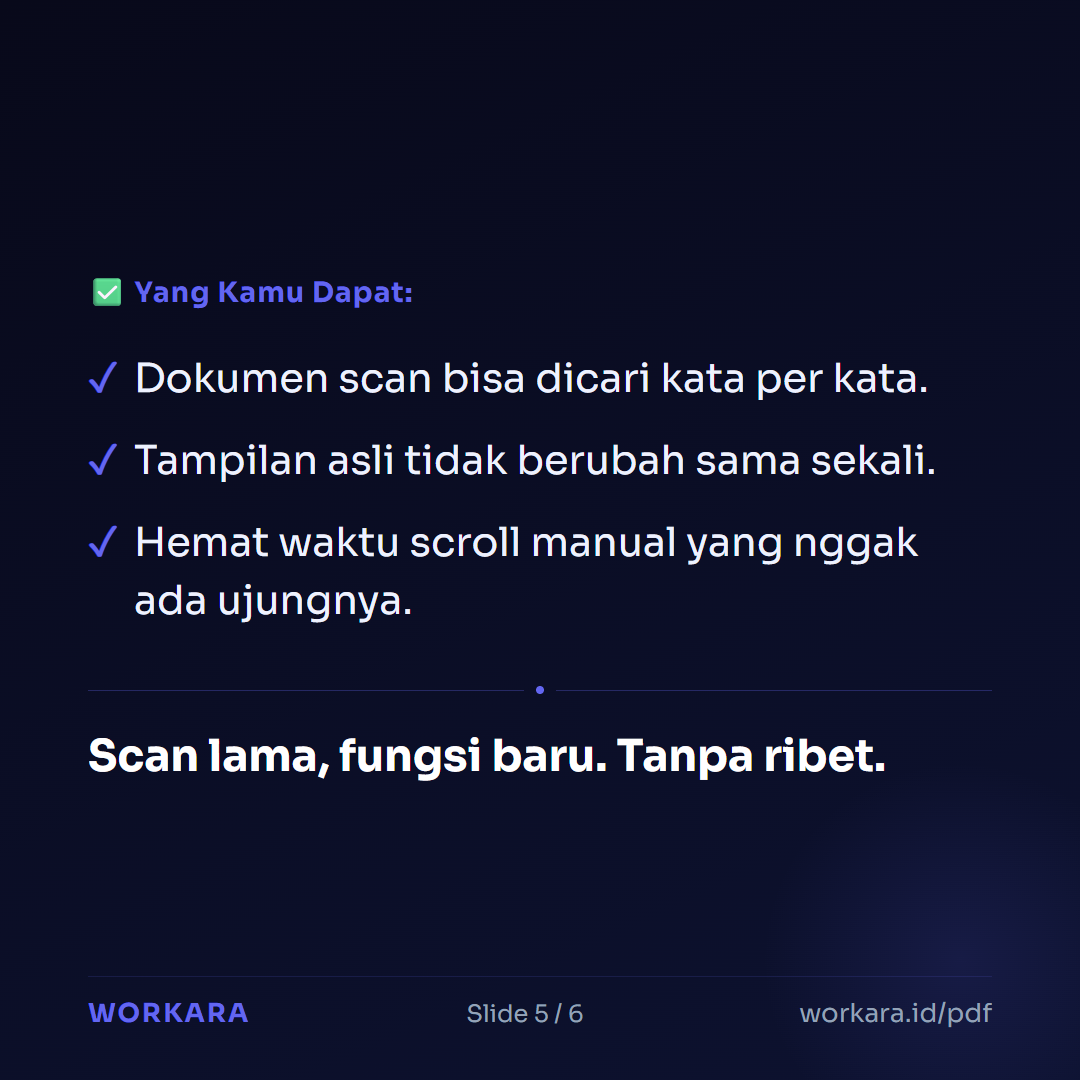
- Hasil: Tampilan dokumen tetap persis sama, tapi sekarang bisa di-Ctrl+F, dicopy, dan dicari kata per kata.
Waktu Itu Raka Hampir Ketik Ulang 200 Halaman
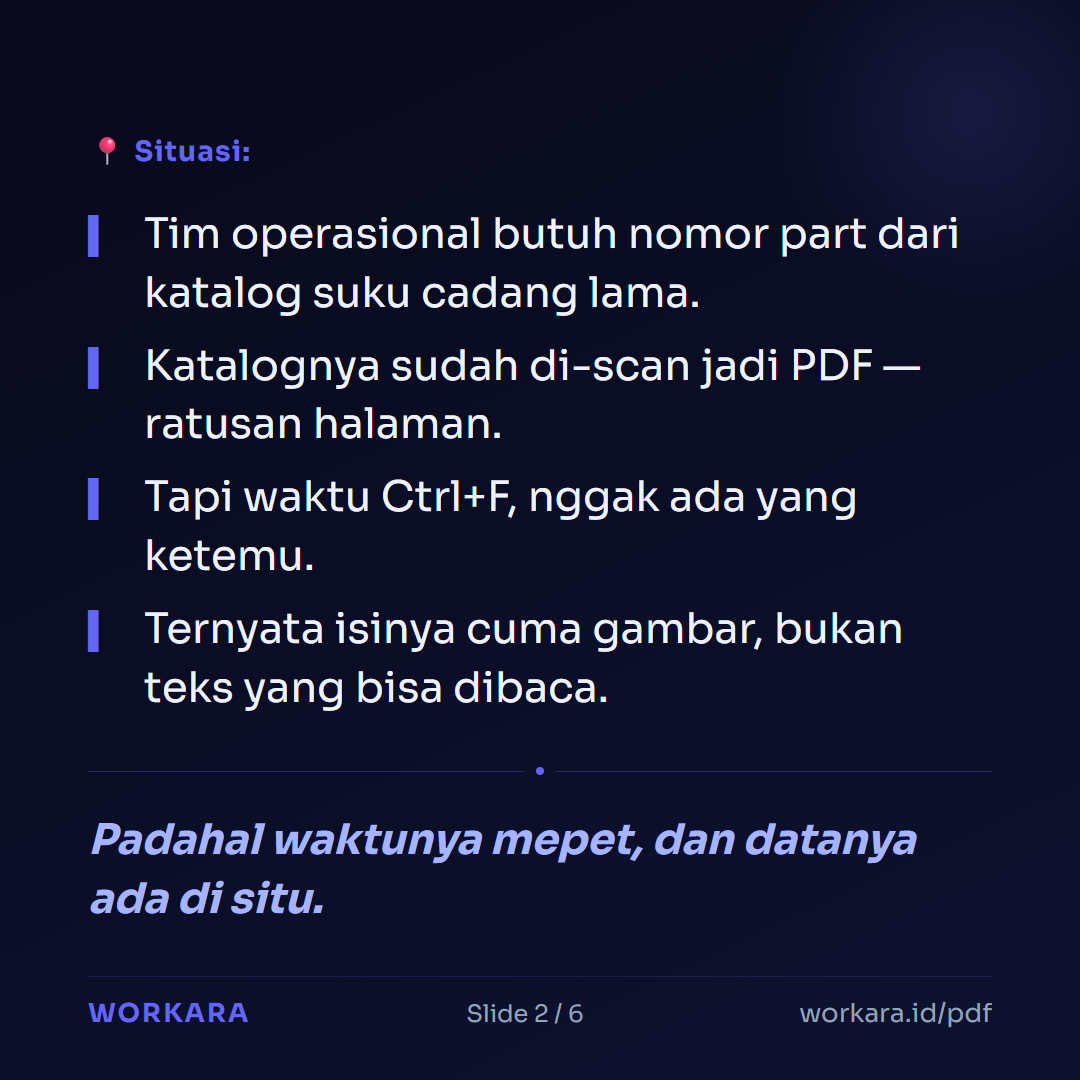
Raka kerja di bagian logistik sebuah perusahaan distribusi. Tugasnya hari itu: cari nomor suku cadang tertentu dari katalog lama yang sudah di-scan — total 200-an halaman, format PDF, sudah tersimpan di komputer.
Dia buka file-nya. Tekan Ctrl+F. Ketik nomor yang dicari.
Tidak ada hasil.
Coba lagi. Tetap kosong.
Raka pikir mungkin salah ketik. Dia coba kata lain yang harusnya pasti ada. Tetap tidak ditemukan. Akhirnya dia sadar — ini bukan masalah typo. Dokumen ini sama sekali tidak bisa dicari.
Dia mulai scroll manual dari halaman pertama. Lima belas menit berlalu. Tiga puluh menit. Belum ketemu juga. Atasannya sudah tanya dua kali lewat chat.
Saat itu sempat terlintas pikiran untuk ketik ulang dokumennya. Tapi 200 halaman? Itu bisa makan waktu berhari-hari.
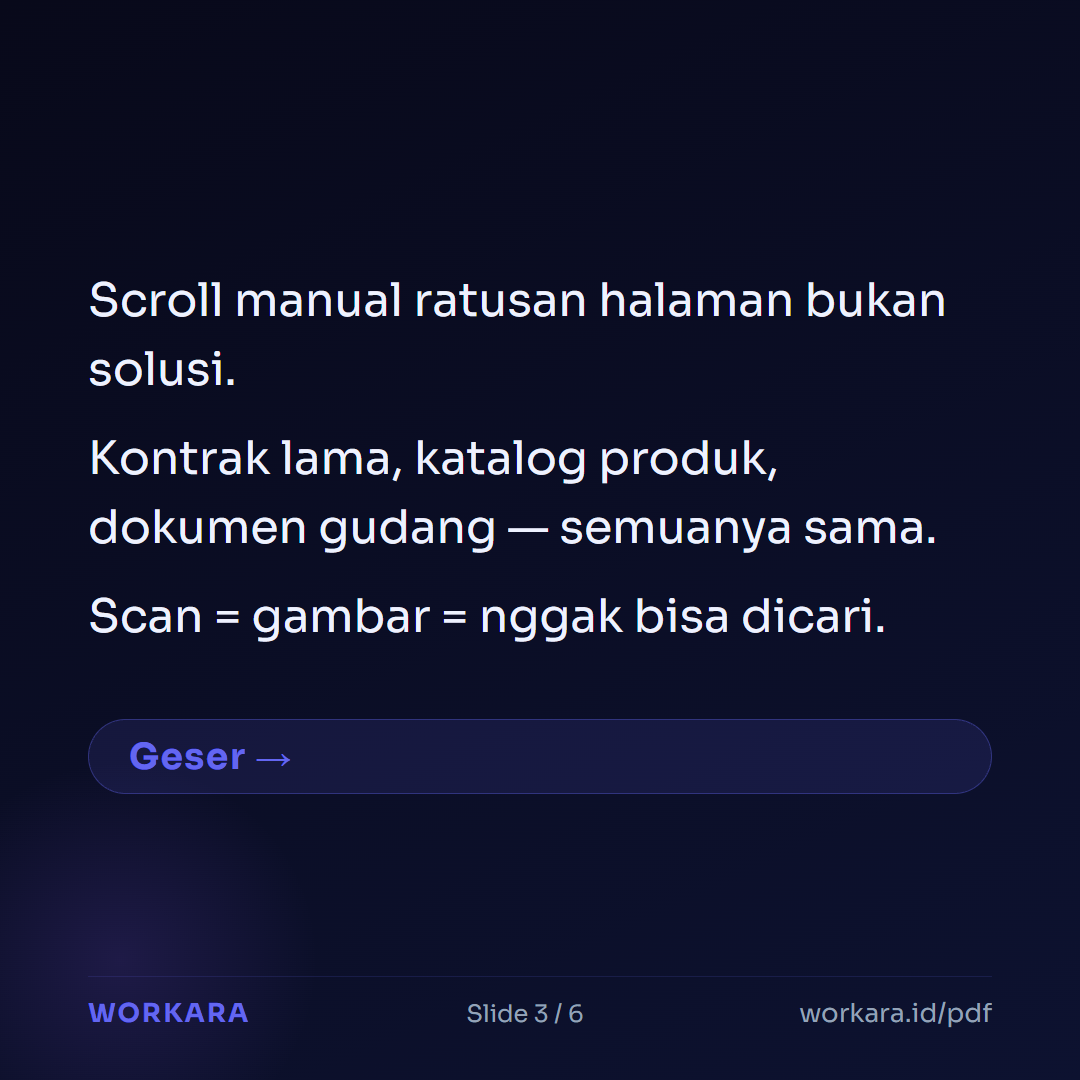
Yang Raka tidak tahu waktu itu: masalahnya bukan di dokumennya yang rusak. PDF hasil scan memang menyimpan isi sebagai gambar, bukan teks. Mesin tidak "membaca" isi halaman — dia hanya melihat kumpulan piksel yang kebetulan berbentuk huruf. Solusinya bukan cetak ulang, bukan ketik ulang. Solusinya adalah proses OCR.
Kenapa PDF Scan Tidak Bisa Dicari Padahal Kelihatan Ada Tulisannya?
PDF hasil scan tidak bisa dicari dengan Ctrl+F karena mesin menyimpan halaman sebagai foto, bukan dokumen teks. Huruf yang kamu lihat di layar sebenarnya adalah piksel — sama seperti foto selfie yang kelihatan ada wajah, tapi komputer tidak tahu itu wajah siapa.
Ini berbeda dari PDF yang dibuat langsung dari komputer (misalnya dari Word atau Google Docs). PDF jenis itu memang menyimpan teks sebagai teks, jadi bisa langsung dicari.
Dua jenis PDF yang paling sering membingungkan:
- PDF teks (bisa Ctrl+F): Dibuat dari aplikasi seperti Word, Excel, atau Google Docs. Isinya berupa data teks yang bisa dibaca mesin.
- PDF gambar (tidak bisa Ctrl+F): Hasil scan fisik, foto dokumen, atau screenshot yang disimpan jadi PDF. Isinya piksel, bukan teks.
Cara cepat untuk tahu dokumenmu yang mana: coba klik dan drag di atas tulisan di PDF-mu. Kalau tulisannya bisa terseleksi (muncul highlight biru), berarti itu PDF teks. Kalau yang terseleksi malah kotaknya lebar dan tidak presisi di huruf, berarti itu PDF gambar.
Dokumen-dokumen yang paling sering jadi masalah: kontrak lama yang di-scan, katalog produk fisik, dokumen gudang, arsip laporan tahunan, dan surat-surat legal dari tahun-tahun sebelumnya. Semua terlihat normal di layar, tapi mesin tidak bisa membaca isinya sama sekali.
Apa Itu OCR dan Bagaimana Cara Kerjanya di PDF?
OCR — singkatan dari Optical Character Recognition, atau dalam bahasa Indonesia: pengenalan karakter optis — adalah teknologi yang membaca gambar dan mengidentifikasi huruf, angka, serta tanda baca di dalamnya, lalu mengubahnya menjadi teks yang bisa dibaca mesin. Hasil akhirnya: lapisan teks ditambahkan di balik gambar scan yang sudah ada, tanpa mengubah tampilan dokumen sama sekali.
Prosesnya kurang lebih seperti ini:
Langkah kerja OCR secara sederhana:
- Analisis gambar — Sistem memindai setiap piksel di halaman dan mendeteksi pola yang menyerupai huruf atau angka.
- Pengenalan karakter — Pola piksel dicocokkan dengan database karakter untuk menentukan huruf apa yang dimaksud.
- Pembentukan teks — Karakter-karakter tadi disusun menjadi kata dan kalimat berdasarkan posisinya di halaman.
- Penambahan lapisan — Teks hasil OCR ditanam di bawah gambar, membuat dokumen punya dua lapisan: gambar (yang kamu lihat) dan teks (yang bisa dicari mesin).
Setelah proses OCR selesai, tampilan dokumenmu tidak berubah sama sekali. Foto scan tetap terlihat seperti semula. Tapi sekarang kalau kamu tekan Ctrl+F dan ketik kata apapun yang ada di dokumen, mesin bisa menemukannya.
Kualitas hasil OCR sangat dipengaruhi oleh kualitas scan aslinya. Dokumen yang jelas, kontras cukup, dan tidak terlalu miring biasanya menghasilkan OCR yang sangat akurat. Dokumen yang buram, terlipat, atau sangat miring butuh sedikit toleransi lebih.
Langkah-Langkah Bikin PDF Scan Bisa Dicari Pakai PDF Organizer
Cara paling praktis untuk bikin PDF hasil scan bisa dicari dengan Ctrl+F tanpa perlu instal software apapun adalah lewat PDF Organizer di workara.id/pdf — cukup upload, proses, dan unduh. Tidak perlu akun khusus untuk mencoba, tidak perlu keahlian teknis.
Berikut langkah lengkapnya:
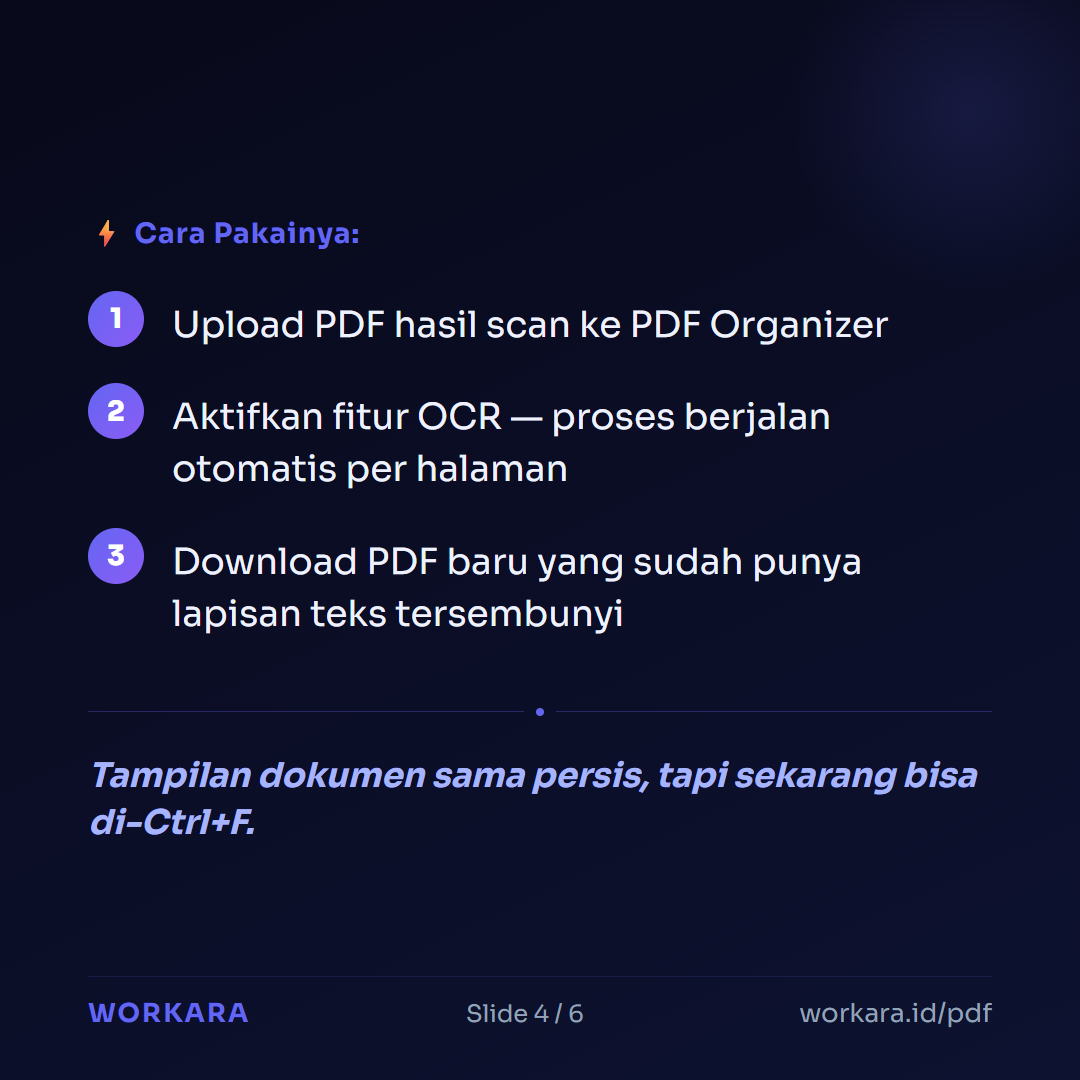
Cara pakai fitur OCR di PDF Organizer:
Langkah 1 — Buka PDF Organizer Pergi ke workara.id/pdf. Tidak perlu instal aplikasi apapun. Semua berjalan di browser.
Langkah 2 — Upload file PDF scan-mu Klik tombol upload atau seret file PDF langsung ke area yang tersedia. Ukuran file yang didukung cukup besar — cocok untuk katalog atau arsip tebal sekalipun.
Langkah 3 — Pilih fitur OCR Setelah file terupload, pilih opsi OCR atau "buat bisa dicari". Sistem akan mulai membaca setiap halaman dan mengidentifikasi teks di dalamnya.
Langkah 4 — Tunggu proses selesai Durasi tergantung jumlah halaman. Untuk dokumen puluhan halaman, biasanya selesai dalam hitungan menit.
Langkah 5 — Unduh hasilnya Download file PDF yang sudah diproses. Buka, tekan Ctrl+F, ketik kata yang kamu cari. Selesai.
Kalau kamu juga perlu menggabungkan beberapa file PDF setelah proses OCR, atau memisahkan halaman tertentu, kamu bisa eksplorasi fitur lain yang tersedia di PDF Organizer.
Contoh Percakapan Nyata
Keesokan harinya Raka cerita ke rekan kerjanya soal masalah katalog itu.
Raka: Kemarin hampir gila cari nomor suku cadang di katalog scan. Ctrl+F sama sekali nggak jalan.
Rekan: Oh itu wajar. Dokumen scan itu isinya gambar, bukan teks. Makanya nggak bisa dicari.
Raka: Terus gimana dong? Masa harus ketik ulang semua?
Rekan: Nggak perlu. Ada yang namanya OCR — dia nambahin lapisan teks di balik gambarnya. Tampilannya nggak berubah, tapi jadi bisa Ctrl+F.
Raka: Harus instal software dulu?
Rekan: Nggak. Coba workara.id/pdf — langsung di browser, upload PDF-nya, proses, selesai.
Raka: Gratis?
Rekan: Bisa dicoba gratis dulu. Coba aja dulu katalognya yang kemarin.
Raka: (beberapa menit kemudian) Hei, ini beneran jalan. Ketik nomor suku cadangnya langsung ketemu. Serius nggak ada lima menit.
Rekan: Nah. Itu yang kemarin kamu mau ketik ulang 200 halaman.
Raka: Jangan diingetin.
Percakapan ini berhasil karena jawabannya langsung ke inti masalah: kenapa Ctrl+F tidak jalan, apa yang perlu dilakukan, dan di mana melakukannya — tanpa berputar-putar. Tidak perlu penjelasan panjang kalau solusinya konkret dan bisa langsung dicoba.
Kapan OCR Tidak Akan Berhasil Sempurna
OCR bukan sihir. Ada situasi tertentu di mana hasilnya tidak akan maksimal — dan penting untuk tahu ini sebelum berharap terlalu tinggi.
1. Kualitas scan sangat buruk Kalau dokumen aslinya buram, terlalu gelap, atau resolusinya sangat rendah, sistem OCR akan kesulitan membedakan huruf satu dengan yang lain. Hasilnya bisa berupa karakter acak atau kata yang salah terbaca. Solusinya: scan ulang dengan kualitas lebih tinggi sebelum diproses OCR.
2. Dokumen ditulis tangan OCR dirancang untuk membaca teks cetak, bukan tulisan tangan. Tulisan tangan — apalagi yang bergaya atau tidak konsisten — sangat sulit dikenali secara akurat. Kalau dokumenmu berisi formulir isian tangan atau catatan manual, hasilnya mungkin jauh dari sempurna.
3. Halaman sangat miring atau terlipat Dokumen yang di-scan dalam posisi miring signifikan atau bagian halamannya terlipat sehingga teks tidak terbaca rata akan menghasilkan OCR yang tidak akurat di bagian tersebut. Beberapa alat punya fitur koreksi kemiringan otomatis, tapi ada batasnya.
Pertanyaan yang Sering Ditanyakan
Apakah tampilan PDF berubah setelah diproses OCR?
Tidak. Proses OCR hanya menambahkan lapisan teks tersembunyi di balik gambar scan yang sudah ada. Yang kamu lihat di layar tetap sama persis — foto scan aslinya tidak disentuh sama sekali. Perbedaannya hanya bisa dirasakan saat kamu coba Ctrl+F atau menyalin teks dari dokumen.
Apakah OCR bisa memproses PDF yang sangat tebal, misalnya ratusan halaman?
Bisa, tapi durasi prosesnya lebih lama dibanding dokumen tipis. PDF Organizer di Workara mendukung file berukuran cukup besar, jadi katalog atau arsip tebal sekalipun bisa diproses. Waktu tunggu tergantung jumlah halaman dan kualitas file aslinya.
Apakah hasil OCR selalu 100% akurat?
Tidak selalu. Akurasi OCR sangat bergantung pada kualitas scan aslinya — resolusi, kecerahan, dan kejelasan teks. Dokumen yang di-scan dengan baik biasanya menghasilkan OCR yang sangat akurat. Dokumen buram atau miring mungkin punya beberapa karakter yang salah terbaca, terutama di area yang tidak jelas.
Apakah perlu instal aplikasi khusus untuk pakai PDF Organizer?
Tidak perlu. PDF Organizer berjalan sepenuhnya di browser — cukup buka workara.id/pdf, upload file, dan proses. Tidak ada software yang perlu diunduh atau dipasang di komputer. Ini berlaku untuk pengguna Windows, Mac, maupun perangkat lain.
Apakah data dokumen saya aman saat di-upload ke PDF Organizer?
File yang kamu upload diproses untuk keperluan OCR dan tidak dibagikan ke pihak lain. Untuk dokumen yang sangat sensitif seperti kontrak rahasia atau data keuangan, kamu bisa periksa kebijakan privasi lengkap di halaman Workara. Selalu bijak dalam memutuskan dokumen mana yang aman untuk diproses secara daring.
Kesimpulan dan Langkah Selanjutnya
Tiga hal paling penting dari artikel ini:
- PDF hasil scan tidak bisa dicari bukan karena rusak — memang begitu cara kerjanya. Isinya tersimpan sebagai gambar, bukan teks, jadi Ctrl+F tidak mendeteksi apapun.
- OCR adalah solusinya — teknologi ini menambahkan lapisan teks di balik gambar tanpa mengubah tampilan dokumen. Setelah diproses, dokumen bisa dicari kata per kata seperti biasa.
- Tidak perlu keahlian teknis atau software khusus — proses cara bikin PDF hasil scan bisa dicari dengan Ctrl+F sekarang bisa dilakukan langsung di browser dalam hitungan menit.
Kalau kamu punya tumpukan arsip scan yang selama ini hanya bisa dibuka tapi tidak bisa dicari, ini saat yang tepat untuk mulai mengubahnya. Coba langsung di workara.id/pdf — gratis untuk dicoba, tanpa perlu instal apapun.