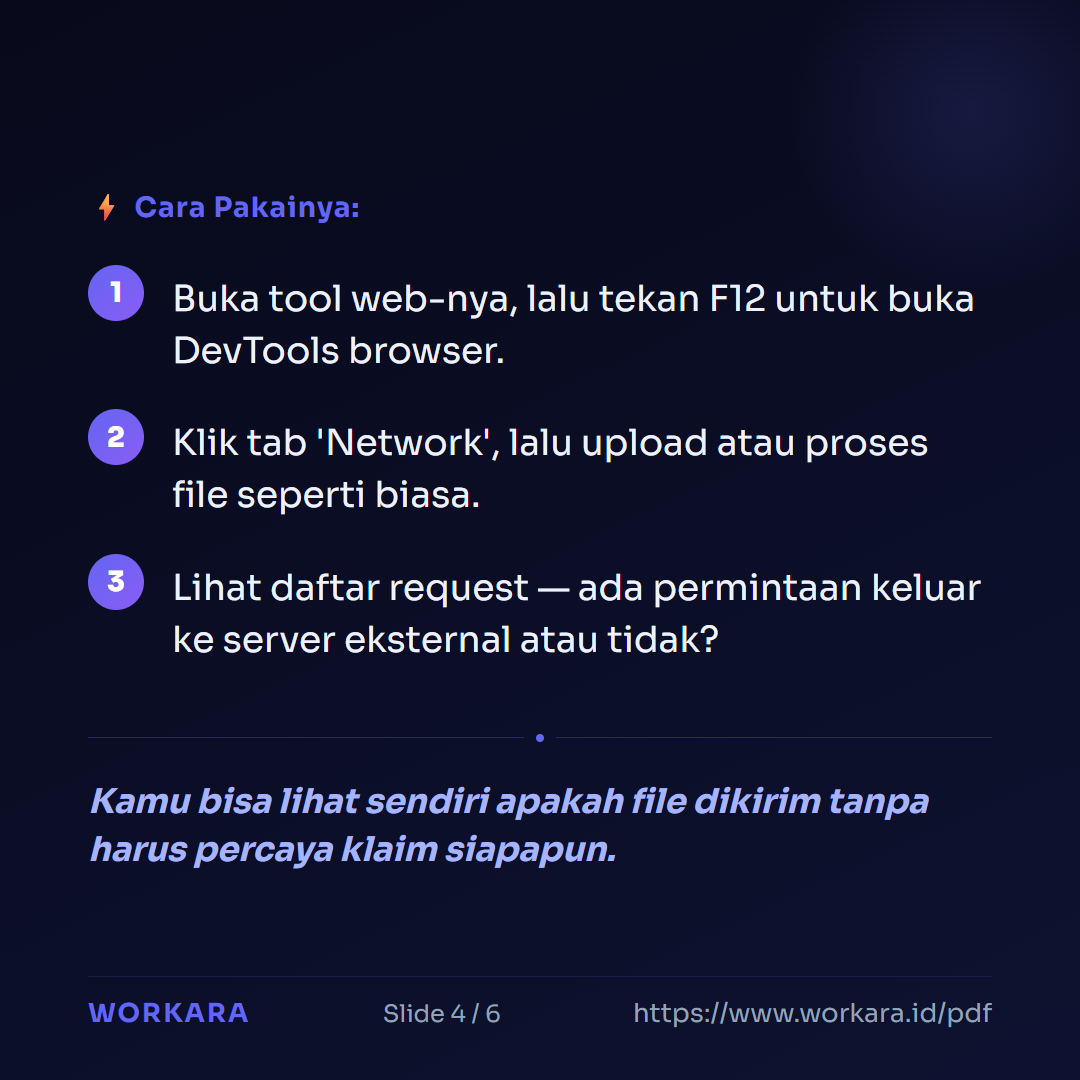
Cara mengecek sendiri apakah sebuah tool web benar-benar tidak mengirim filemu adalah dengan membuka DevTools (tekan F12 di browser), masuk ke tab Network, lalu proses file seperti biasa — kalau tidak ada permintaan keluar ke server eksternal, klaim "aman di browser" itu kemungkinan besar jujur. PDF Organizer di Workara dirancang untuk diuji dengan cara ini.
Ringkasan Cepat
- Buka DevTools: Tekan F12 di browser mana pun, pilih tab Network, lalu rekam aktivitas saat file kamu diproses.
- Pantau permintaan keluar: Kalau tidak ada permintaan (request) yang pergi ke server eksternal saat upload atau klik proses, file kamu kemungkinan besar tidak dikirim ke mana-mana.
- Tandai yang mencurigakan: Permintaan ke domain asing yang muncul tepat saat kamu klik tombol proses adalah sinyal merah yang perlu diwaspadai.
- Tidak perlu keahlian teknis: Langkah ini bisa dilakukan siapa pun — tidak perlu paham coding sama sekali.
Raka Hampir Kirim Dokumen Rahasia ke Server yang Salah
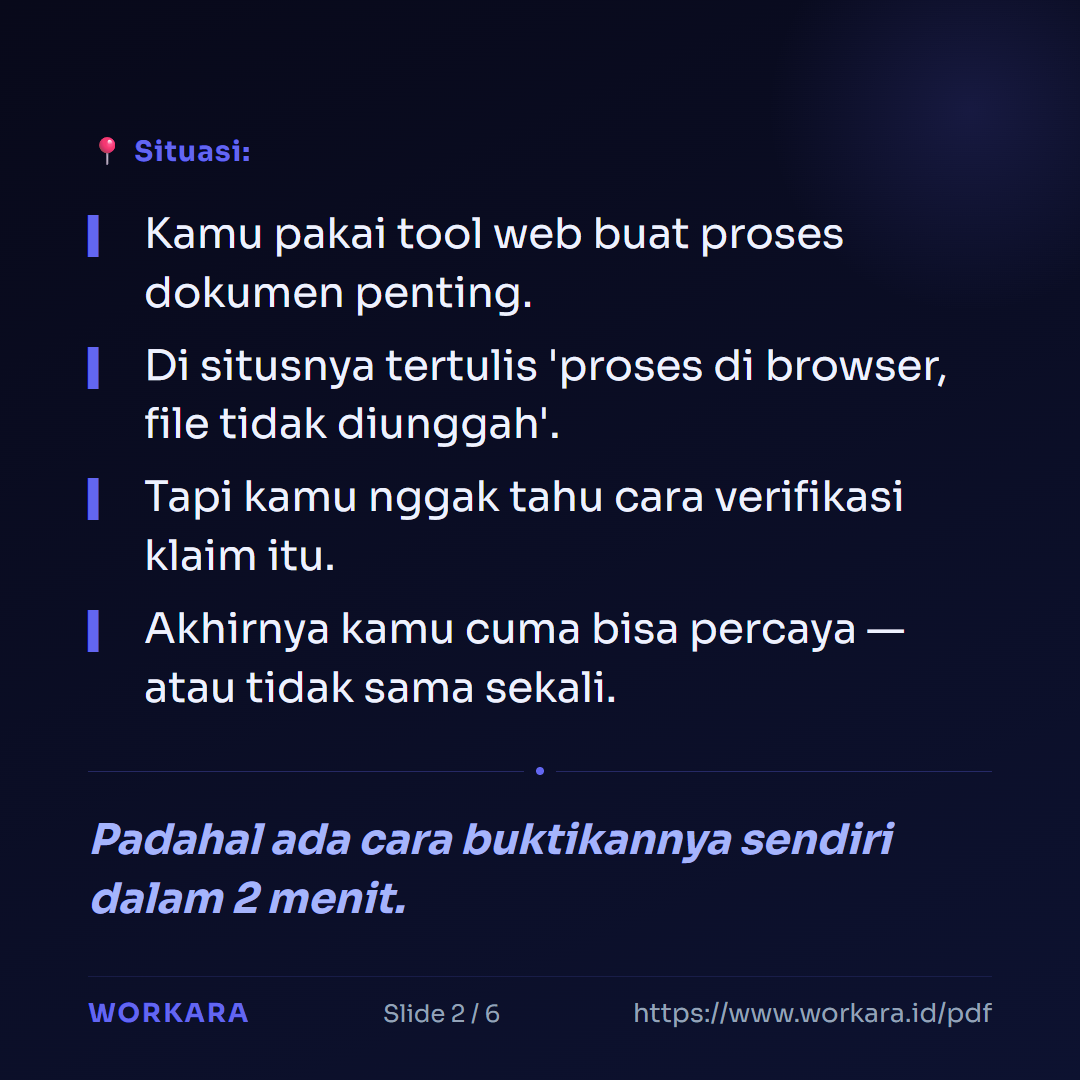
Raka bekerja sebagai staf administrasi di sebuah perusahaan logistik. Tugasnya termasuk mengurus dokumen pengiriman, kontrak vendor, dan laporan internal — semua dalam format PDF.
Suatu hari, atasannya minta tolong gabungkan beberapa PDF kontrak sebelum jam makan siang. Raka langsung cari tool gratis di Google, ketemu satu yang tampilannya rapi, ada tulisan besar: "File kamu diproses 100% di browser, tidak ada yang dikirim ke server kami."
Raka hampir langsung upload. Tapi dia ingat pernah baca sesuatu — bahwa klaim seperti ini mudah ditulis, tapi tidak selalu benar.
Dia buka tab Network di DevTools, rekam aktivitasnya, lalu coba upload satu file kosong dulu sebagai percobaan. Hasilnya: ada permintaan yang keluar ke domain asing tepat saat dia klik tombol. Klaim "diproses di browser" itu tidak sepenuhnya jujur.
Raka tutup tab itu, cari alternatif lain, dan akhirnya pakai PDF Organizer dari Workara — lalu mengulangi langkah yang sama untuk memverifikasi. Kali ini, tidak ada permintaan mencurigakan yang muncul.
Dari situ, Raka jadi punya kebiasaan baru: cek dulu sebelum upload dokumen penting.
Bagaimana Cara Membuka DevTools dan Tab Network di Browser?
DevTools bisa dibuka di semua browser modern hanya dengan menekan F12 — atau klik kanan di halaman mana pun lalu pilih "Periksa" (Inspect). Setelah terbuka, klik tab bertuliskan "Network" di bagian atas panel DevTools. Itulah tempat kamu bisa melihat semua lalu lintas data yang keluar-masuk dari browser.
Langkah lengkapnya:
1. Buka tool web yang ingin kamu cek
Jangan upload file dulu. Buka halamannya saja.
2. Tekan F12
Panel DevTools akan muncul di sisi kanan atau bawah layar.
3. Klik tab "Network"
Kalau layarnya sempit, tab ini mungkin tersembunyi di belakang tanda ». Klik tanda itu untuk menemukannya.
4. Centang "Preserve log" (opsional tapi disarankan)
Ini supaya rekaman tidak terhapus kalau halaman sempat refresh.
5. Upload atau proses file seperti biasa
Lihat apakah ada baris baru yang muncul di panel Network — terutama yang mengarah ke domain selain domain tool itu sendiri.
Yang perlu diperhatikan: permintaan ke domain asing yang muncul tepat saat kamu klik tombol upload atau proses. Itu sinyal yang perlu diselidiki lebih lanjut.
Apa Bedanya Tool yang Proses File di Browser vs. di Server?
Tool yang proses file di browser berarti seluruh pekerjaan — membaca, mengolah, menyimpan hasil — terjadi di dalam perangkatmu sendiri. File tidak pernah meninggalkan komputermu. Tool yang proses di server berarti file kamu dikirim ke komputer milik orang lain dulu, diproses di sana, lalu hasilnya dikirim balik ke kamu.
Keduanya bisa valid tergantung kebutuhan. Tapi bedanya krusial kalau kamu sedang menangani dokumen sensitif seperti kontrak, data karyawan, atau laporan keuangan.
Cara membedakannya lewat DevTools:
- Proses di browser: Saat kamu upload dan klik proses, panel Network relatif sepi. Permintaan yang muncul biasanya hanya untuk memuat aset halaman (gambar, ikon, font) — bukan pengiriman file.
- Proses di server: Akan muncul permintaan bertipe POST atau PUT ke domain tool tersebut atau domain lain, biasanya dengan ukuran data yang besar — sebesar file yang kamu upload.
Kamu bisa klik permintaan yang mencurigakan di panel Network untuk melihat detailnya: ke mana tujuannya, seberapa besar datanya, dan kapan terjadinya.
Permintaan Apa di Panel Network yang Perlu Dicurigai?
Tidak semua permintaan yang muncul di panel Network itu berbahaya. Yang perlu kamu curigai adalah permintaan yang muncul tepat saat file diproses dan mengarah ke domain yang tidak kamu kenal. Kalau permintaan itu juga punya ukuran data besar (sebanding ukuran file yang kamu upload), itu tanda yang cukup jelas.
Panduan praktis membaca hasil Network:
| Yang muncul | Artinya | |---|---| | Permintaan ke domain tool itu sendiri, ukuran kecil | Wajar — biasanya load aset halaman | | Permintaan POST/PUT ke domain asing saat proses file | Perlu dicurigai | | Tidak ada permintaan baru saat file diproses | Kemungkinan besar diproses di browser | | Permintaan besar (puluhan KB–MB) keluar saat kamu klik proses | File kemungkinan dikirim ke server |
Kamu bisa filter panel Network dengan mengetik nama domain tertentu di kolom pencarian, atau pilih filter "XHR" dan "Fetch" untuk melihat hanya permintaan data — bukan aset visual.
Ingat: satu permintaan mencurigakan bukan berarti otomatis berbahaya. Tapi kamu berhak tahu — dan sekarang kamu punya caranya.
Apakah Cara Ini Berlaku untuk Semua Jenis Tool Web?
Cara ini berlaku untuk hampir semua tool berbasis web — konverter PDF, alat kompres gambar, editor dokumen online, dan sejenisnya. Selama tool itu berjalan di browser dan kamu bisa membuka DevTools, langkah yang sama bisa diulang. Ini bukan teknik canggih — ini fitur bawaan browser yang sudah ada bertahun-tahun.
Beberapa catatan penting:
- Tool berbasis ekstensi browser mungkin punya jalur data yang berbeda dan tidak selalu terlihat di panel Network yang sama.
- Tool yang pakai enkripsi end-to-end tetap bisa mengirim file ke server — bedanya, server tidak bisa membaca isinya. Ini bukan berarti file tidak dikirim.
- Tool mobile (aplikasi, bukan browser) tidak bisa dicek dengan cara ini — kamu butuh alat lain untuk memantau lalu lintas jaringan di ponsel.
Untuk tool web biasa yang kamu akses lewat browser di komputer atau laptop, cara DevTools ini sudah cukup untuk memberi gambaran yang jujur. Kamu bisa baca lebih banyak tips serupa di blog Workara kalau ingin tahu cara kerja alat-alat digital yang sering dipakai sehari-hari.
Contoh Percakapan Nyata
Raka: Eh, kamu pakai tool online buat gabungin PDF? Yang mana biasanya?
Rekan: Ada beberapa yang gratis, tinggal upload aja. Kenapa?
Raka: Pernah cek apakah file-nya beneran nggak dikirim ke server mereka?
Rekan: Nggak sih, emang bisa dicek?
Raka: Bisa. Tekan F12, masuk tab Network, terus upload file kayak biasa. Lihat aja ada permintaan yang keluar ke mana nggak saat kamu klik proses.
Rekan: Wah, nggak pernah kepikiran. Ribet nggak?
Raka: Nggak sama sekali. Lima menit pertama kelihatan aneh, habis itu biasa. Aku tadi pakai PDF Organizer dari Workara — pas dicek, nggak ada permintaan yang keluar. Makanya aku lanjut pakai.
Rekan: Oh serius? Boleh dong aku coba juga.
Raka: Boleh, langsung ke workara.id/pdf. Terus cek sendiri pakai cara tadi, biar kamu yang nilai.
Rekan: Oke, aku coba sekarang.
Percakapan ini berhasil bukan karena Raka memaksa rekannya percaya. Dia justru menyuruh rekannya memverifikasi sendiri — itu cara paling jujur untuk meyakinkan orang tanpa terdengar seperti iklan. Kepercayaan yang datang dari pengalaman sendiri jauh lebih kuat dari klaim mana pun.
Kapan Cara Ini Tidak Akan Berhasil
Cara ini punya batas. Penting untuk tahu di mana batasnya supaya kamu tidak salah merasa aman.
1. Tool yang mengirim file setelah sesi berakhir Beberapa tool mungkin tidak langsung mengirim file saat kamu klik proses — mereka menunggu beberapa menit, atau mengirim saat kamu menutup tab. Panel Network hanya merekam selama kamu memantaunya secara aktif.
2. Tool yang pakai enkripsi atau saluran tersembunyi Kalau tool menggunakan teknik tertentu untuk menyembunyikan permintaan — misalnya lewat Web Workers atau service workers yang berjalan di latar belakang — permintaan itu mungkin tidak terlihat di panel Network biasa tanpa pengaturan tambahan.
3. Kamu tidak tahu harus membaca apa Panel Network bisa menampilkan puluhan permintaan sekaligus. Kalau kamu tidak tahu membedakan mana yang wajar dan mana yang mencurigakan, hasilnya bisa membingungkan. Solusinya: coba dengan file kosong atau file tidak penting dulu, dan fokus hanya pada permintaan yang muncul tepat saat kamu klik tombol proses.
Pertanyaan yang Sering Ditanyakan
Apakah cara cek dengan DevTools ini aman untuk dilakukan?
Ya, sepenuhnya aman. DevTools adalah fitur bawaan browser yang hanya menampilkan informasi — kamu tidak mengubah apa pun di sistemmu maupun di tool yang kamu cek. Tidak ada risiko teknis dari membuka atau menggunakan panel Network.
Bagaimana kalau saya tidak mengerti apa yang muncul di panel Network?
Fokus saja pada satu hal: apakah ada permintaan baru yang muncul tepat saat kamu klik upload atau proses? Kalau tidak ada yang muncul, itu tanda yang baik. Kalau ada permintaan besar yang mengarah ke domain asing, itu layak dicurigai. Tidak perlu memahami semua detail teknisnya.
Apakah semua tool yang kirim file ke server berarti berbahaya?
Tidak otomatis. Banyak tool sah yang memproses file di server — dan itu bukan masalah kalau mereka transparan soal itu dan punya kebijakan privasi yang jelas. Yang bermasalah adalah klaim "diproses di browser" yang ternyata tidak benar, karena itu menyesatkan pengguna.
Apakah PDF Organizer di Workara benar-benar tidak mengirim file ke server?
PDF Organizer dirancang untuk memproses file langsung di browser tanpa mengirim file ke server. Tapi seperti yang disarankan di artikel ini — jangan percaya begitu saja, termasuk pada Workara. Coba cek sendiri pakai DevTools setelah kamu pakai, dan nilai hasilnya sendiri.
Apakah cara ini hanya berlaku di komputer, atau bisa juga di ponsel?
Cara ini hanya berlaku di browser komputer atau laptop. Di ponsel, DevTools tidak tersedia secara langsung dan memantau lalu lintas jaringan butuh alat tambahan yang lebih teknis. Untuk dokumen sensitif, lebih aman proses di komputer menggunakan langkah verifikasi ini.
Kesimpulan dan Langkah Selanjutnya
Tiga hal paling penting dari artikel ini:
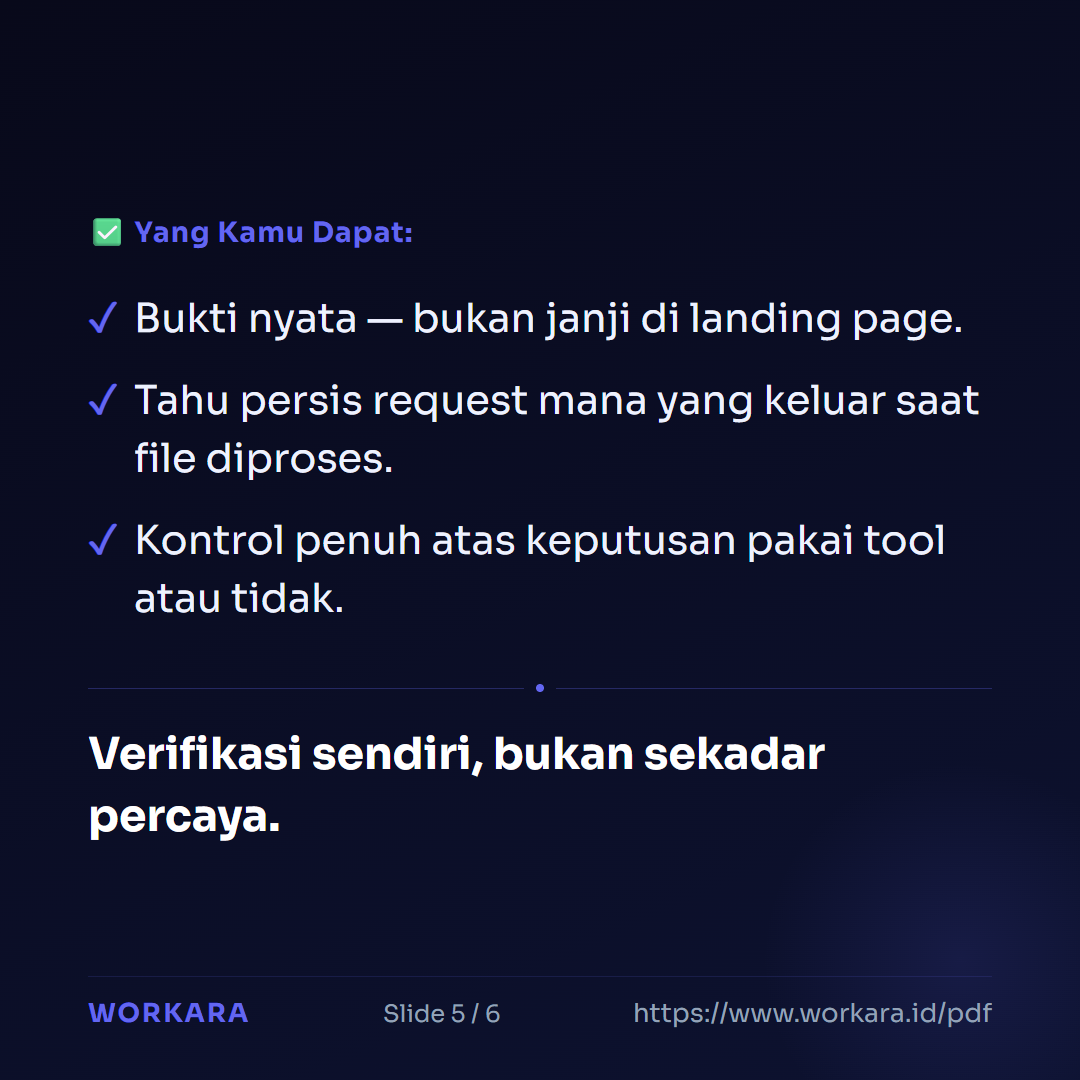
- Klaim "aman di browser" mudah ditulis — tapi bisa diverifikasi. Cara mengecek sendiri apakah sebuah tool web benar-benar tidak mengirim filemu hanya butuh F12 dan dua menit perhatian di panel Network.
- Yang perlu diamati bukan semua permintaan — hanya yang muncul tepat saat file diproses. Permintaan besar ke domain asing di momen itu adalah sinyal yang perlu ditindaklanjuti.
- Verifikasi mandiri lebih kuat dari kepercayaan buta. Termasuk terhadap Workara — cek sendiri, dan percaya hasilnya.
Kalau kamu ingin mulai dari tool yang dirancang untuk proses file di browser, coba PDF Organizer di Workara — gratis, tanpa perlu daftar. Buka DevTools-mu, jalankan langkah yang sudah kamu pelajari di sini, dan lihat sendiri hasilnya.