Halaman kosong di sela-sela hasil scan muncul karena scanner mode dua sisi ikut memindai bagian belakang lembar yang hanya terisi satu sisi. Halaman-halaman ini sebaiknya dibuang sebelum dokumen dibagikan — dan PDF Organizer di Workara bisa membantu menghapusnya dalam hitungan detik.
Ringkasan Cepat
- Penyebab utama: Scanner mode duplex (dua sisi) memindai depan dan belakang setiap lembar, termasuk sisi kosong yang tidak ada tulisannya.
- Dampaknya: Ukuran file jadi lebih besar dan dokumen terlihat tidak rapi saat dikirim ke klien atau atasan.
- Solusinya: Hapus halaman kosong di tengah dokumen sebelum dibagikan, bisa dilakukan dengan PDF Organizer Workara tanpa perlu instal aplikasi.
- Pencegahan: Pilih mode satu sisi di pengaturan scanner kalau dokumen memang hanya terisi satu sisi.
Ketika Dokumen Rapi Tiba-tiba Terasa "Aneh"
Raka bekerja di bagian administrasi di sebuah kantor yang masih banyak pakai dokumen fisik. Setiap minggu, tugasnya termasuk memindai laporan, surat masuk, dan formulir — lalu mengirimnya ke atasan lewat email.
Suatu hari, atasannya tiba-tiba bertanya: "Raka, ini PDF-nya kok ada halaman putih di tengah-tengah? Dokumennya ada 20 halaman, tapi isinya cuma separuh."
Raka bingung. Dia sudah scan dari tumpukan dokumen yang sama seperti biasa. Tidak ada yang berubah dari cara kerjanya.
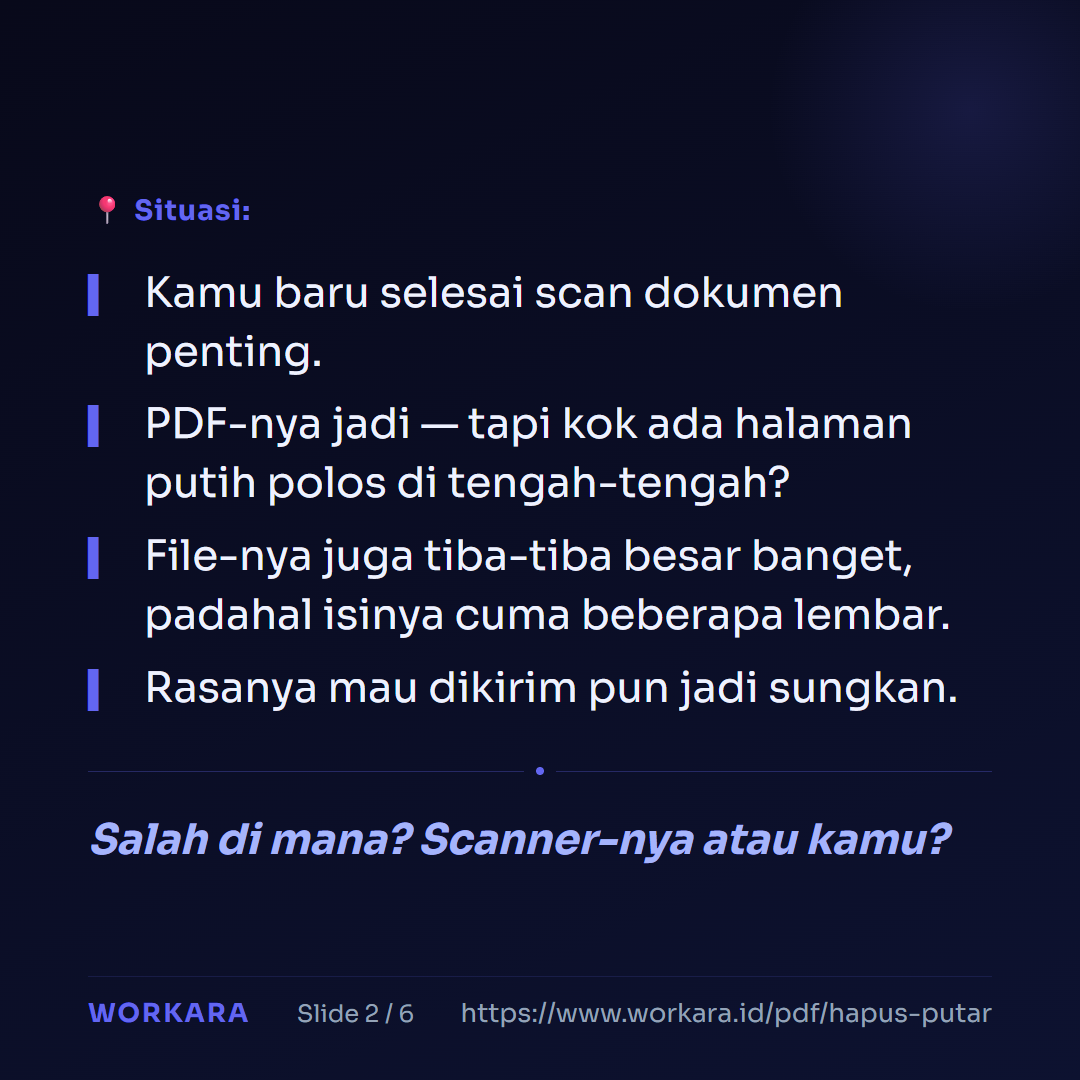
Setelah dicek ulang, ternyata scanner di kantor disetel ke mode dua sisi secara otomatis. Karena dokumen yang dipindai hanya terisi satu sisi, bagian belakang yang kosong tetap ikut terbaca — dan masuk ke PDF sebagai halaman putih polos.
Masalahnya bukan di Raka. Masalahnya di pengaturan scanner yang tidak dia sadari.
Ini situasi yang jauh lebih umum dari yang kamu kira. Banyak scanner kantor disetel ke mode duplex secara bawaan — dan tidak semua orang tahu itu bisa bikin dokumen jadi penuh halaman kosong yang tidak perlu.
Kenapa Scanner Bisa Menghasilkan Halaman Kosong di Sela-sela?
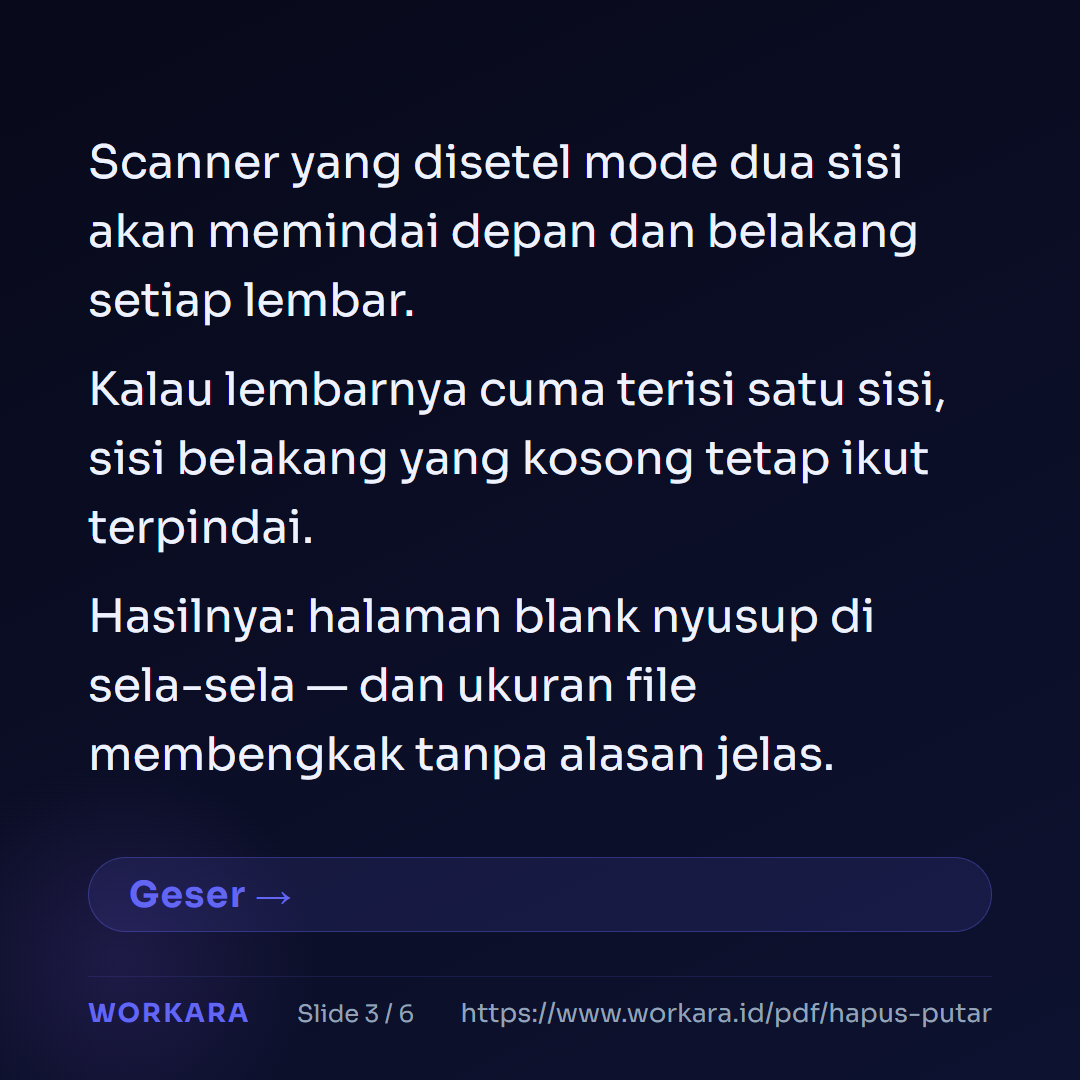
Scanner mode dua sisi (duplex) bekerja dengan memindai depan dan belakang setiap lembar kertas secara otomatis — tanpa peduli apakah sisi belakangnya ada isi atau tidak. Jadi kalau kamu punya dokumen 5 lembar yang hanya terisi satu sisi, hasilnya bisa jadi 10 halaman PDF: 5 halaman berisi, 5 halaman kosong selang-seling di antaranya.
Ini bukan kerusakan atau error. Ini memang cara kerja scanner duplex.
Beberapa hal yang bikin ini sering terjadi tanpa disadari:
- Pengaturan bawaan scanner kantor sering sudah disetel ke mode duplex karena dianggap lebih efisien untuk dokumen dua sisi.
- Tidak ada peringatan otomatis — scanner tidak akan memberitahu bahwa sisi belakang yang dipindai kosong.
- Dokumen formulir atau surat sering hanya terisi satu sisi, tapi tetap dipindai dalam mode dua sisi.
Hasilnya, ukuran file membengkak — kadang dua kali lipat dari yang seharusnya. Dan yang lebih terasa: dokumen jadi kelihatan tidak profesional saat dibuka orang lain.
Apakah Halaman Kosong di PDF Perlu Dibuang?
Singkatnya: ya, sebaiknya dibuang — terutama kalau dokumen itu mau dikirim ke orang lain. Halaman kosong tidak menambah informasi apapun, tapi menambah ukuran file dan bisa membuat penerima bingung atau menganggap dokumennya tidak lengkap.
Ada dua situasi di mana halaman kosong sebaiknya tetap ada:
- Dokumen cetak dua sisi — kalau PDF akan dicetak bolak-balik, halaman kosong di posisi tertentu memang diperlukan agar urutan halaman tetap benar.
- Dokumen dengan tanda tangan atau stempel di halaman berikutnya — halaman kosong kadang dipakai sebagai pemisah intentional.
Di luar dua situasi itu, halaman kosong di tengah dokumen digital hampir selalu lebih baik dihapus. Selain membuat dokumen lebih ringkas, ukuran file pun berkurang — penting kalau ada batasan ukuran saat mengirim lewat email atau portal resmi.
Raka akhirnya sadar bahwa selama ini dia rutin mengirim dokumen dengan belasan halaman kosong yang tidak perlu. Bukan salah besar, tapi cukup untuk membuat atasan perlu scroll ekstra dan bertanya-tanya.
Bagaimana Cara Menghapus Halaman Kosong dari PDF dengan Mudah?
Kamu bisa menghapus halaman kosong dari PDF langsung di browser — tanpa instal aplikasi — menggunakan PDF Organizer di workara.id/pdf/hapus-putar. Prosesnya cepat dan tidak perlu keahlian teknis.
Begini langkah-langkahnya:
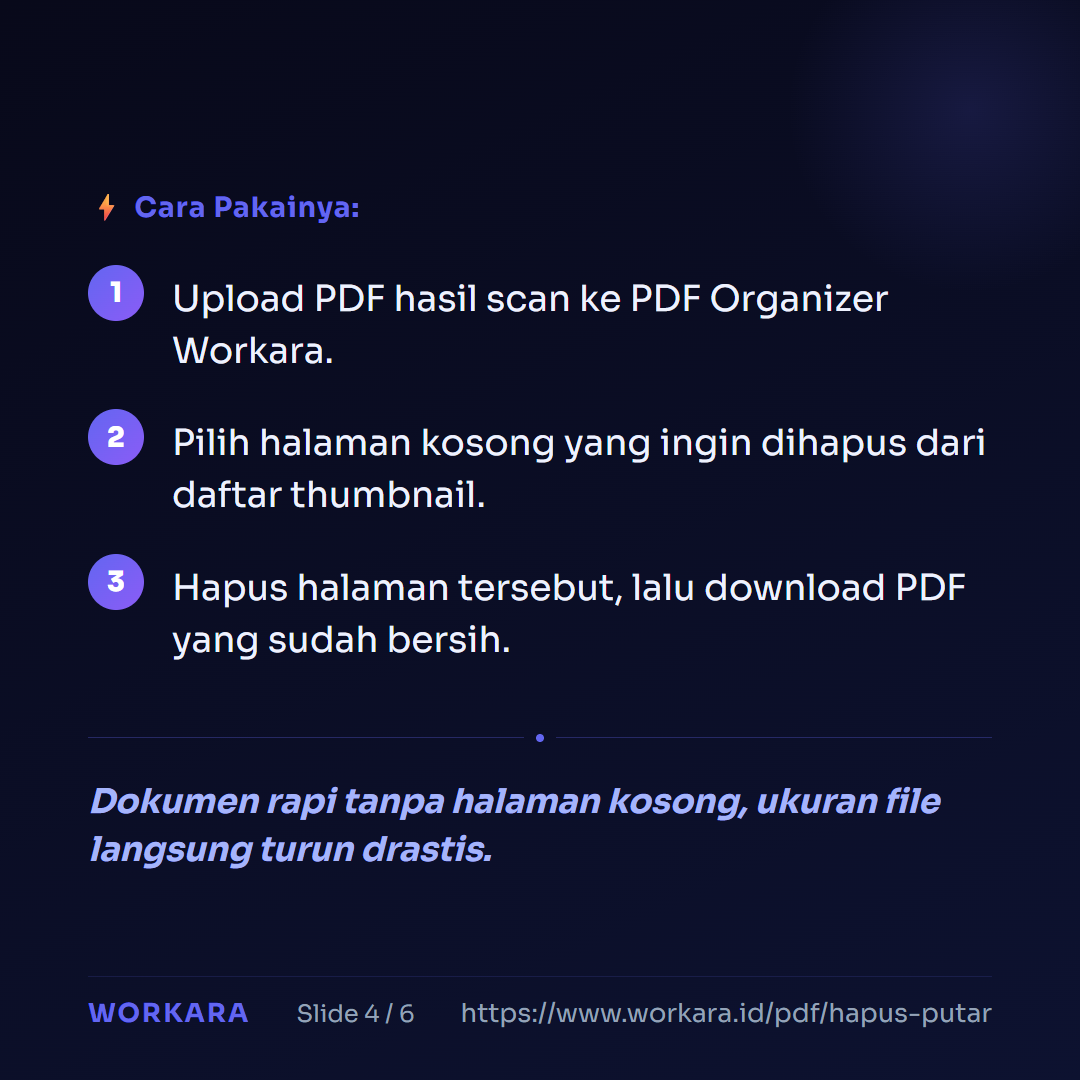
Langkah menghapus halaman kosong di PDF Organizer Workara:
- Buka workara.id/pdf/hapus-putar di browser kamu.
- Unggah file PDF yang ingin diedit — bisa drag and drop atau pilih dari folder.
- Lihat pratinjau semua halaman yang muncul di layar.
- Pilih halaman kosong yang ingin dihapus — klik tanda hapus di halaman yang tidak diperlukan.
- Unduh file PDF yang sudah bersih.
Yang membuat cara ini praktis: kamu bisa melihat semua halaman sekaligus dalam bentuk pratinjau kecil, jadi gampang mengenali mana yang kosong dan mana yang berisi. Tidak perlu buka halaman satu per satu.
Untuk dokumen tebal dengan puluhan halaman kosong selang-seling, ini jauh lebih cepat dibanding mencari dan menghapus manual pakai aplikasi lain.
Apakah Ada Cara Mencegah Halaman Kosong Sejak Awal Saat Scan?
Cara paling efektif mencegah halaman kosong adalah mengubah pengaturan scanner ke mode satu sisi sebelum memindai. Kalau dokumen kamu hanya terisi satu sisi, tidak ada alasan pakai mode duplex.
Beberapa cara pencegahan yang bisa dicoba:
- Cek pengaturan scanner sebelum mulai — cari opsi "simplex" atau "satu sisi" di menu mode pindai.
- Tanya admin atau IT kantor apakah scanner bisa diubah pengaturan bawaannya, supaya tidak perlu ubah setiap kali.
- Pisahkan dokumen satu sisi dan dua sisi sebelum dipindai — dokumen formulir dan surat biasanya satu sisi, sedangkan kontrak atau laporan bisa dua sisi.
Tapi kalau dokumen sudah terlanjur dipindai dan sudah jadi PDF dengan halaman kosong, pencegahan tidak lagi relevan — yang dibutuhkan adalah solusi cepat untuk merapikannya sebelum dikirim.
Raka sekarang punya kebiasaan baru: setiap kali selesai scan, dia buka pratinjau PDF sebentar untuk cek apakah ada halaman kosong di tengah. Kalau ada, dia langsung buka PDF Organizer — tidak sampai 2 menit beres.
Contoh Percakapan Nyata
Ini percakapan Raka dengan atasannya, sehari setelah kejadian dokumen penuh halaman kosong itu:
Atasan: Raka, tadi aku cek lagi dokumen yang kamu kirim minggu lalu. Ada halaman kosong terus di sela-sela. Gimana ini?
Raka: Maaf Pak, aku baru tahu kalau scanner kita pakai mode dua sisi secara otomatis. Jadi sisi belakang yang kosong ikut masuk ke PDF.
Atasan: Oh, gitu. Terus sekarang bisa diperbaiki?
Raka: Bisa, Pak. Aku sudah coba pakai PDF Organizer — bisa hapus halaman kosongnya langsung dari browser, tidak perlu instal apa-apa.
Atasan: Serius semudah itu?
Raka: Iya. Tadi aku coba dokumen 30 halaman, ada 15 halaman kosong. Habis dihapus jadi 15 halaman, ukuran file juga turun separuh.
Atasan: Nah itu yang aku mau. Mulai sekarang semua dokumen scan dicek dulu sebelum dikirim ya.
Raka: Siap, Pak. Aku juga sudah ubah pengaturan scannernya ke satu sisi buat dokumen formulir.
Atasan: Bagus. Makasih ya udah inisiatif cari solusinya sendiri.
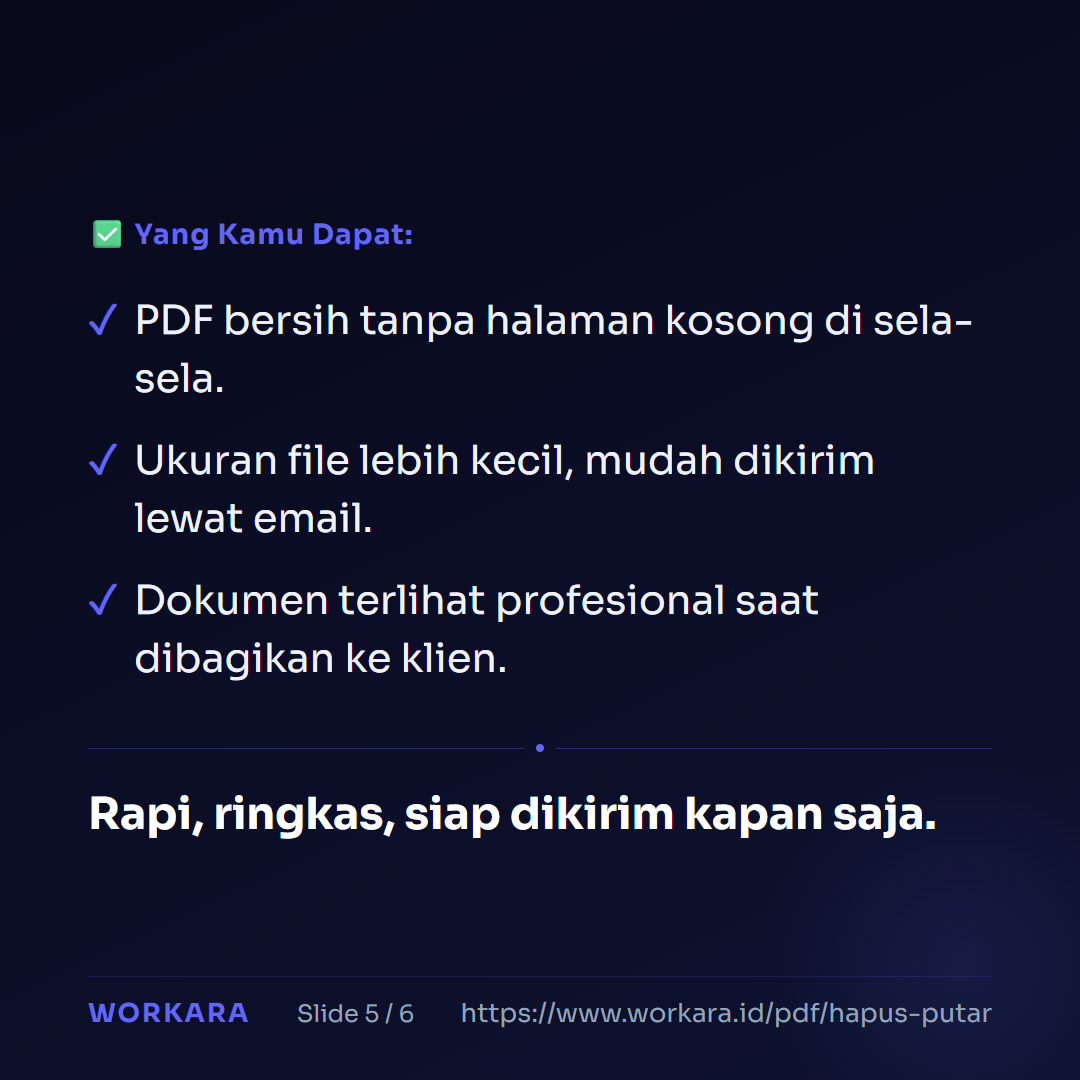
Percakapan ini berhasil bukan karena Raka punya jawaban teknis yang rumit. Tapi karena dia datang dengan solusi konkret — bukan sekadar minta maaf. Dia sudah coba sendiri, tahu hasilnya, dan bisa menjelaskan dengan jelas. Itu yang bikin atasan langsung percaya dan tidak mempermasalahkan lebih jauh.
Kapan Cara Ini Tidak Akan Berhasil
Menghapus halaman kosong lewat PDF Organizer bekerja dengan baik untuk kebanyakan kasus — tapi ada situasi tertentu di mana cara ini tidak cukup atau tidak tepat:
-
Halaman "kosong" yang sebenarnya berisi tanda air atau watermark tipis. Kadang halaman yang terlihat kosong di layar ternyata punya elemen tersembunyi — tanda tangan digital samar, watermark, atau cap yang hampir tidak terlihat. Menghapusnya bisa menghilangkan elemen penting yang tidak disadari.
-
Dokumen yang akan dicetak dua sisi dan dikirim ke percetakan. Kalau PDF itu memang akan dicetak bolak-balik, posisi halaman kosong di tempat tertentu bisa disengaja — agar urutan nomor halaman tetap benar saat dicetak. Menghapus semua halaman kosong bisa mengacaukan urutan cetak.
-
File PDF yang terproteksi atau terenkripsi. Beberapa PDF punya pengaturan keamanan yang tidak mengizinkan pengeditan, termasuk penghapusan halaman. Di kasus ini, perlu langkah tambahan untuk membuka proteksi terlebih dahulu — dan itu di luar lingkup alat dasar.
Pertanyaan yang Sering Ditanyakan
Kenapa hasil scan ada halaman kosong di sela-sela padahal dokumennya sudah lengkap?
Halaman kosong di sela-sela hasil scan hampir selalu disebabkan oleh mode duplex atau dua sisi pada scanner. Scanner mode ini memindai bagian depan dan belakang setiap lembar secara otomatis — kalau sisi belakang kosong, tetap masuk ke PDF sebagai halaman putih. Ini bukan kerusakan, melainkan cara kerja bawaan scanner.
Apakah menghapus halaman kosong dari PDF bisa merusak dokumen aslinya?
Tidak, selama kamu menyimpan hasil pengeditan sebagai file baru dan tidak menimpa file asli. PDF Organizer di Workara bekerja dengan menghasilkan file unduhan baru, jadi file asli kamu tetap aman dan tidak berubah.
Apakah halaman kosong di PDF bisa mempengaruhi ukuran file?
Ya, halaman kosong tetap menambah ukuran file meskipun tidak ada konten di dalamnya. Pada dokumen hasil scan, setiap halaman — termasuk yang kosong — tersimpan sebagai gambar, sehingga ukurannya bisa cukup signifikan. Menghapus halaman kosong bisa mengurangi ukuran file hingga separuh pada dokumen yang banyak sisi kosongnya.
Apakah PDF Organizer di Workara bisa dipakai tanpa daftar akun?
Kamu bisa langsung mengakses dan mencoba PDF Organizer di workara.id/pdf/hapus-putar dari browser tanpa perlu instal aplikasi. Untuk ketentuan lebih lengkap soal fitur yang tersedia, bisa langsung dicek di halaman tersebut.
Cara apa yang paling cepat mencegah halaman kosong muncul lagi saat scan berikutnya?
Cara tercepat adalah mengubah pengaturan scanner ke mode satu sisi (simplex) sebelum memindai dokumen yang hanya berisi tulisan di satu sisi. Kalau tidak bisa mengubah pengaturan sendiri, minta bantuan admin atau IT kantor untuk mengubah pengaturan bawaan scanner — satu kali ubah, berlaku untuk semua scan berikutnya.
Kesimpulan dan Langkah Selanjutnya
Ada tiga hal penting yang perlu kamu ingat dari artikel ini:
-
Halaman kosong di sela-sela hasil scan bukan error — itu efek wajar dari scanner mode dua sisi yang memindai bagian belakang lembar kosong. Memahami penyebabnya bikin kamu tidak panik dan bisa langsung cari solusi.
-
Halaman kosong sebaiknya dibuang sebelum dokumen dikirim — kecuali untuk dokumen yang memang akan dicetak dua sisi. Dokumen yang rapi dan ringkas menunjukkan kamu teliti, dan itu kesan yang penting di mata atasan maupun klien.
-
Solusinya cepat dan tidak perlu keahlian teknis — cukup buka pratinjau PDF, pilih halaman yang kosong, hapus, unduh. Selesai dalam hitungan menit.
Kalau kamu punya file scan dengan halaman kosong yang perlu dibersihkan sekarang, langsung coba di workara.id/pdf/hapus-putar. Dan kalau mau tahu tips PDF dan produktivitas lainnya, kunjungi juga blog Workara untuk artikel-artikel serupa.