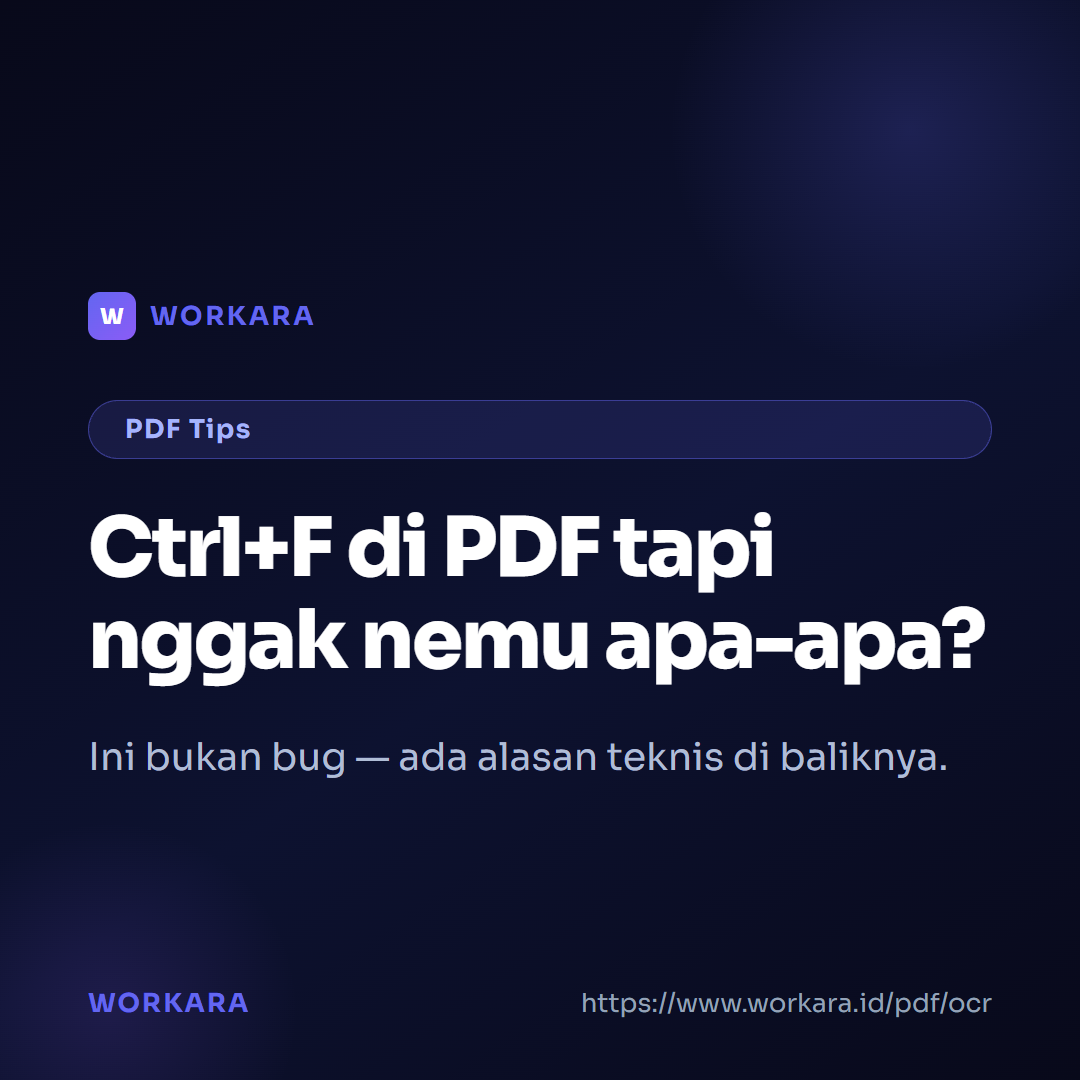
Ctrl+F tidak menemukan apa pun di PDF hasil scan karena dokumen itu tersimpan sebagai gambar, bukan teks yang bisa dibaca komputer. Solusinya adalah memproses dokumen lewat OCR (Optical Character Recognition) — dan PDF Organizer di Workara bisa melakukan itu dalam hitungan menit, tanpa keahlian teknis apapun.
- Penyebab utama: PDF hasil scan menyimpan halaman sebagai gambar, bukan teks, sehingga Ctrl+F tidak punya teks apapun untuk dicari.
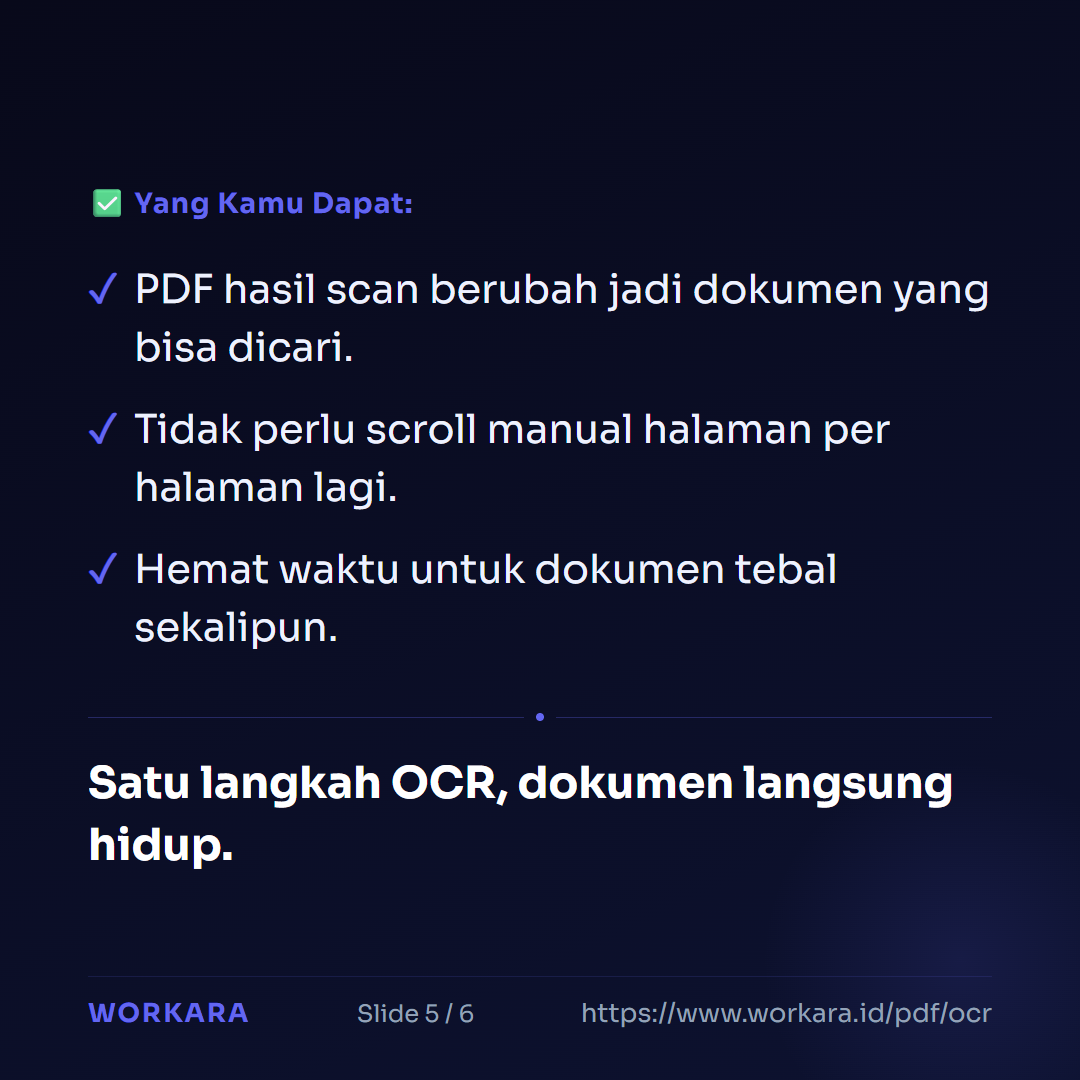
- Solusi: Proses dokumen lewat OCR untuk mengubah gambar teks menjadi teks sungguhan yang bisa dicari dan disalin.
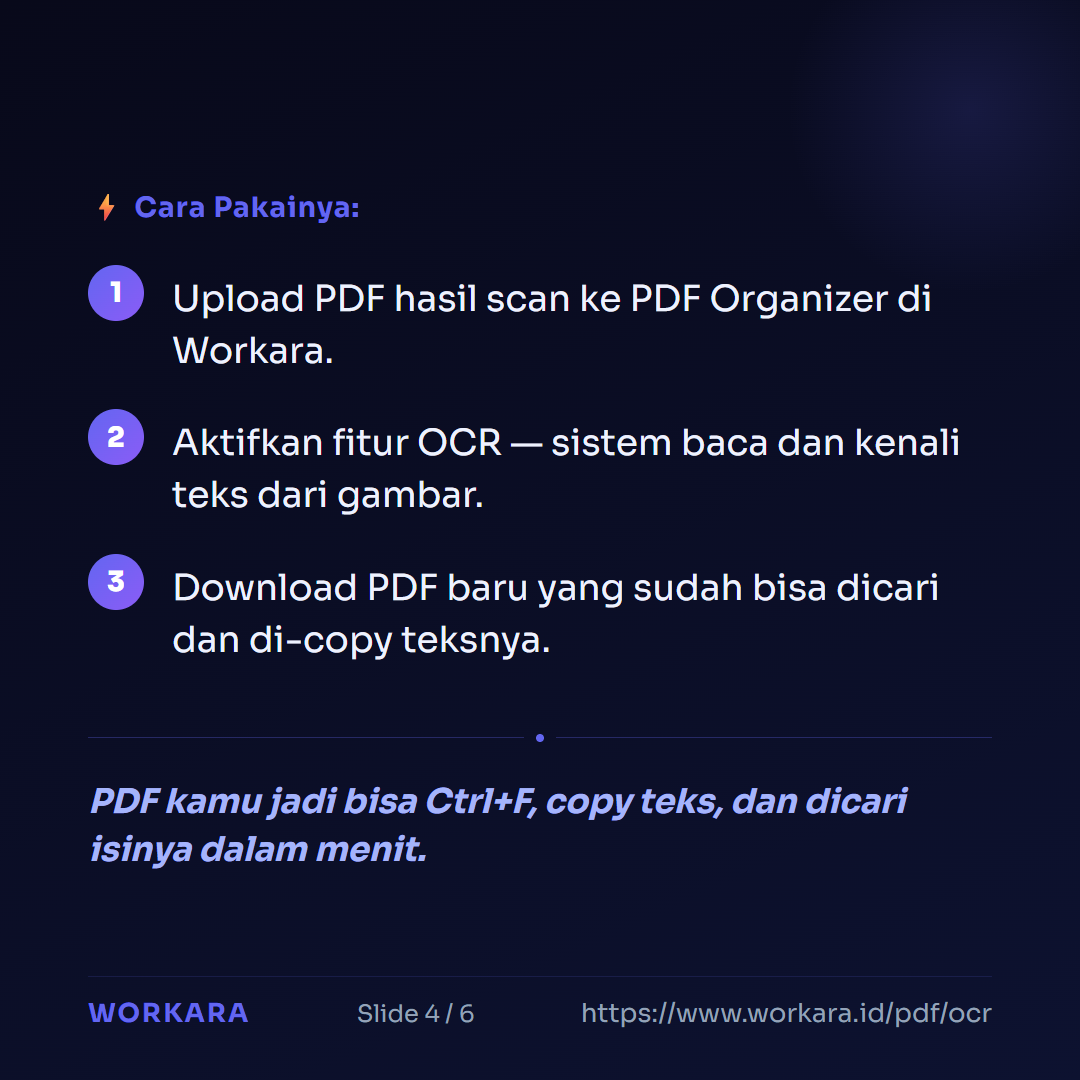
- Cara pakai: Upload PDF ke PDF Organizer Workara, aktifkan fitur OCR, tunggu beberapa menit, dokumen siap digunakan.
- Hasil: Setelah OCR, Ctrl+F bekerja normal, teks bisa disalin, dan dokumen bisa diedit sesuai kebutuhan.
Ketika Ctrl+F Zonk di Dokumen Penting
Raka bekerja sebagai staf administrasi di sebuah kantor. Suatu hari, ia dapat tugas mendadak: cari klausa tentang denda keterlambatan di kontrak lama — dokumen PDF setebal 47 halaman.
Raka langsung tekan Ctrl+F, ketik kata yang dicari. Hasilnya? Tidak ditemukan. Nol. Kosong.
Ia coba lagi dengan kata lain. Tetap kosong. Raka mulai panik — apa dokumennya rusak? Apa salah buka file? Ia scroll manual dari halaman pertama, baca satu per satu. Setengah jam berlalu. Matanya lelah. Baru di halaman 31 ia temukan klausa yang dicari.
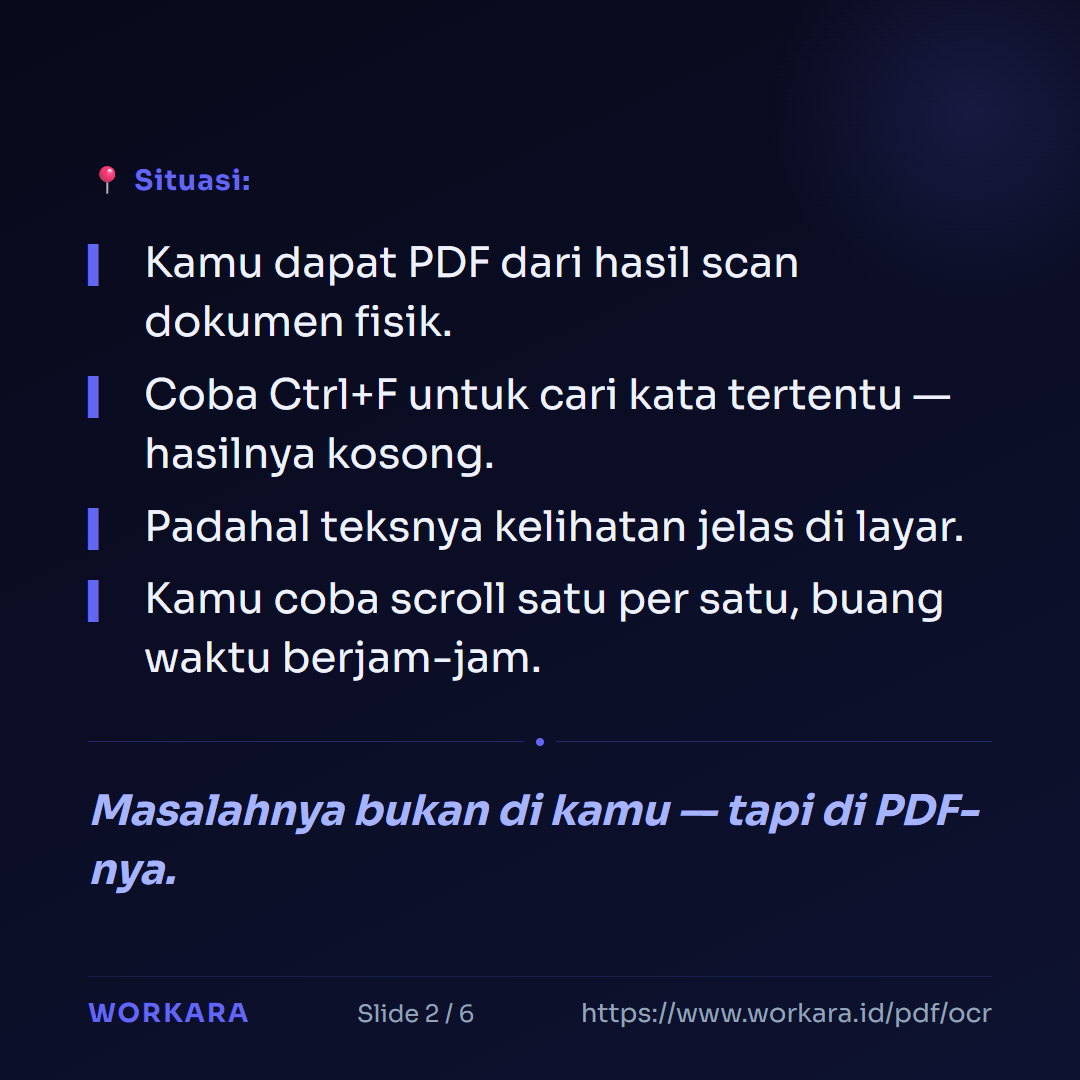
Masalahnya bukan Raka yang kurang teliti. Masalahnya adalah dokumen itu hasil scan mesin fotokopi — jadi yang tersimpan bukan teks, melainkan foto halaman. Komputer melihat gambar, bukan tulisan. Ctrl+F tidak punya apa-apa untuk dicari.
Kejadian seperti ini sangat umum di kantor-kantor Indonesia, terutama untuk dokumen lama yang diarsipkan secara fisik lalu difoto atau difotokopi ulang. Kontrak, akta, surat keputusan, laporan audit — banyak yang beredar dalam format scan seperti ini.
Kabar baiknya: ada solusi yang cepat dan tidak butuh keahlian teknis. Raka tinggal perlu tahu satu istilah: OCR.
Apa Bedanya PDF Biasa dengan PDF Hasil Scan?
PDF biasa dan PDF hasil scan kelihatan sama dari luar, tapi isinya berbeda total. PDF biasa dibuat langsung dari komputer — dari Word, Excel, atau aplikasi lain — sehingga teks di dalamnya memang tersimpan sebagai teks. PDF hasil scan, sebaliknya, adalah foto halaman yang dikemas dalam format PDF.
Bayangkan begini:
- PDF biasa = dokumen Word yang disimpan ulang. Komputer tahu setiap hurufnya.
- PDF hasil scan = foto halaman dokumen. Komputer hanya lihat piksel, bukan huruf.
Ketika kamu tekan Ctrl+F di PDF hasil scan, mesin pencari tidak menemukan apa pun bukan karena rusak — tapi karena memang tidak ada teks untuk dicari. Yang ada hanya gambar. Fungsi pencarian teks tidak bisa membaca gambar.
Cara termudah mengenali PDF jenis ini:
- Coba klik dan seret kursor di atas tulisan di dokumen — kalau tidak bisa menyeleksi teks, itu PDF scan.
- Zoom in sampai sangat dekat — kalau tulisannya jadi buram dan pecah seperti foto, itu tanda gambar, bukan teks vektor.
- Ctrl+F tidak menemukan kata yang jelas tertulis di layar.
Penting juga diketahui: tidak semua PDF scan kualitasnya sama. Scan yang bersih dan terang akan menghasilkan OCR yang lebih akurat dibanding scan yang miring, buram, atau berlatar belang.
Apa Itu OCR dan Bagaimana Cara Kerjanya?
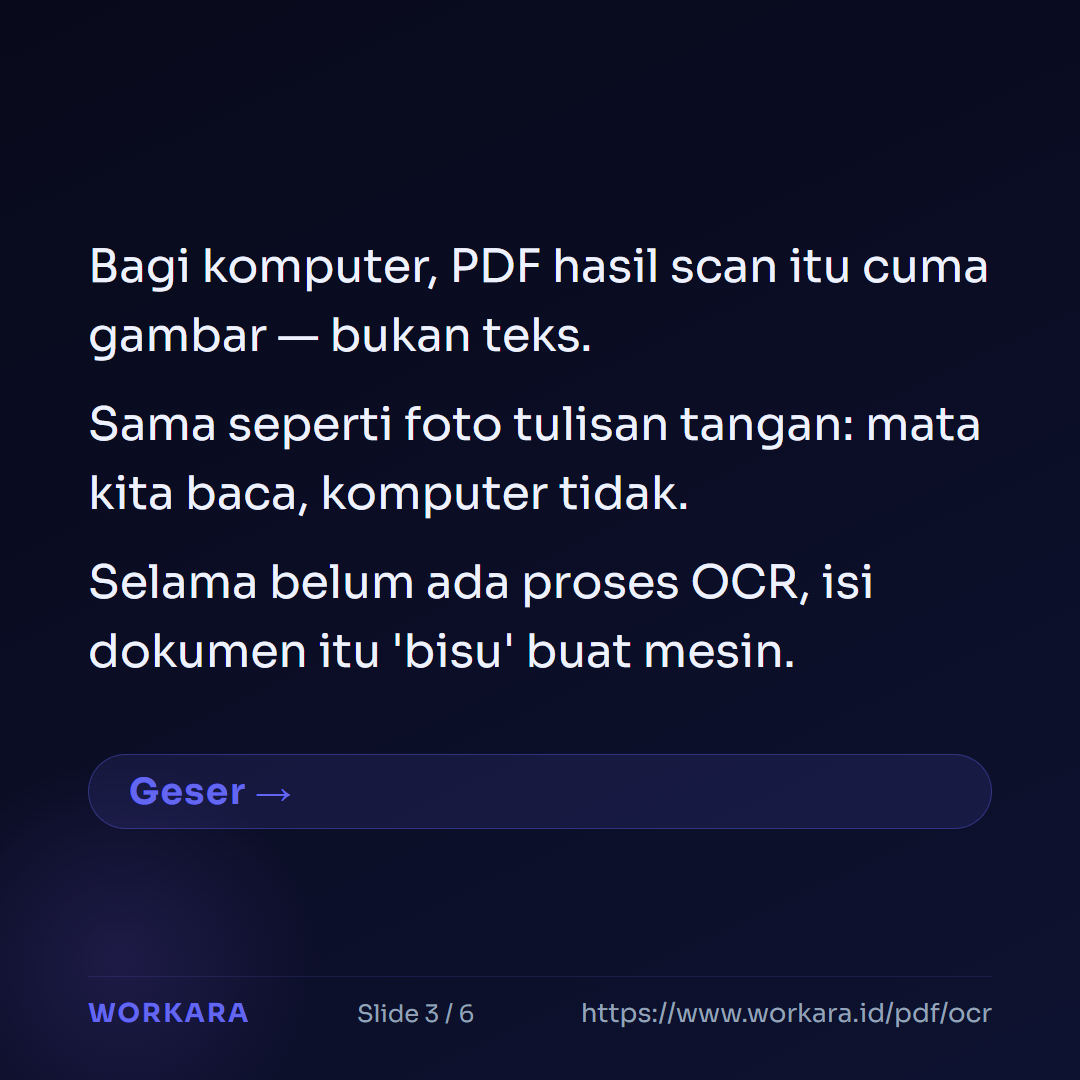
OCR, singkatan dari Optical Character Recognition (Pengenalan Karakter Optis), adalah teknologi yang membaca gambar teks dan mengubahnya menjadi teks sungguhan yang bisa dicari, disalin, dan diedit. Singkatnya, OCR mengajari komputer untuk "membaca" seperti manusia membaca — melihat bentuk huruf di gambar, lalu mengenalinya sebagai karakter.
Cara kerjanya secara sederhana:
- Sistem menganalisis gambar — memisahkan area teks dari latar belakang.
- Setiap karakter dikenali — bentuk huruf dicocokkan dengan database karakter yang diketahui.
- Teks disusun kembali — karakter yang dikenali disusun menjadi kata, kalimat, dan paragraf.
- Teks ditanamkan ke PDF — hasilnya PDF yang kelihatan sama tapi sekarang punya lapisan teks yang bisa dicari.
Teknologi OCR sudah sangat berkembang. OCR modern bisa mengenali tulisan dari berbagai bahasa, termasuk bahasa Indonesia, dan cukup andal untuk dokumen dengan kualitas scan yang wajar.
Yang perlu diingat: hasil OCR tidak selalu 100% sempurna. Dokumen dengan tulisan tangan, font tidak biasa, atau kualitas scan yang buruk mungkin menghasilkan teks yang tidak akurat di beberapa bagian. Tapi untuk dokumen kantor biasa dengan tulisan mesin, hasilnya umumnya sangat baik dan sudah cukup untuk keperluan pencarian dan penyalinan.
Bagaimana Cara Mengaktifkan OCR di PDF Hasil Scan Lewat Workara?
Cara paling praktis untuk mengatasi Ctrl+F yang tidak menemukan apa pun di PDF hasil scan adalah menggunakan PDF Organizer di Workara — cukup upload, aktifkan OCR, dan dokumen siap dicari dalam beberapa menit. Tidak perlu install software apapun, tidak perlu akun khusus dengan proses panjang.
Langkah-langkahnya:
1. Buka PDF Organizer
Kunjungi workara.id/pdf/ocr lewat browser di komputer atau ponsel.
2. Upload PDF hasil scan
Klik tombol upload atau seret file PDF langsung ke halaman. File kamu akan diproses dengan aman.
3. Aktifkan fitur OCR
Pilih opsi OCR yang tersedia. Kamu bisa pilih bahasa dokumen jika diperlukan — misalnya bahasa Indonesia.
4. Tunggu proses selesai
Tergantung ukuran dan jumlah halaman, biasanya memakan waktu beberapa menit saja.
5. Unduh hasil
PDF yang sudah diproses OCR siap diunduh. Coba Ctrl+F — sekarang teks bisa ditemukan.
Raka mencoba cara ini untuk dokumen kontrak 47 halaman tadi. Kurang dari lima menit, dokumen sudah bisa dicari. Ia ketik kata kunci, langsung loncat ke halaman 31. Pekerjaan yang sebelumnya makan waktu setengah jam, selesai dalam hitungan detik.
Kamu juga bisa menjelajahi fitur-fitur PDF lainnya di blog Workara untuk memaksimalkan cara kerja dengan dokumen digital.
Apakah Ada Risiko Data Bocor Saat Upload Dokumen Rahasia ke Layanan OCR?
Kekhawatiran soal keamanan data saat upload dokumen penting itu wajar dan perlu diperhatikan, terutama untuk dokumen yang bersifat rahasia seperti kontrak, data keuangan, atau dokumen pribadi. Workara memproses dokumen dengan standar keamanan yang menjaga privasi pengguna, dan file tidak disimpan permanen di server setelah proses selesai.
Beberapa hal yang bisa kamu lakukan untuk menjaga keamanan:
- Periksa kebijakan privasi layanan yang kamu pakai sebelum upload dokumen sangat sensitif.
- Hapus data identitas pribadi dari dokumen jika memungkinkan sebelum diproses — misalnya nomor KTP atau rekening jika tidak diperlukan.
- Gunakan jaringan yang aman — hindari upload dokumen rahasia lewat wifi publik.
- Unduh hasil sesegera mungkin dan kelola file secara lokal setelah selesai.
Untuk dokumen dengan tingkat kerahasiaan sangat tinggi (misalnya rahasia dagang perusahaan), pertimbangkan juga apakah kamu memiliki kewenangan untuk memproses dokumen tersebut lewat layanan pihak ketiga — ini biasanya diatur dalam kebijakan internal kantor masing-masing.
Contoh Percakapan Nyata
Raka akhirnya cerita ke rekannya, Dina, yang juga sering bergelut dengan dokumen scan.
Raka: Din, PDF kontrak lama itu — kamu pernah nggak Ctrl+F tapi nggak nemu apa-apa?
Dina: Sering banget. Aku biasanya scroll manual. Capek sih.
Raka: Ternyata itu karena dokumennya hasil scan — tersimpan sebagai gambar, bukan teks.
Dina: Oh serius? Pantesan. Terus gimana?
Raka: Aku coba pakai PDF Organizer di Workara. Ada fitur OCR-nya — bisa ubah gambar jadi teks yang bisa dicari.
Dina: Ribet nggak setupnya?
Raka: Enggak sama sekali. Upload PDF-nya, klik OCR, tunggu beberapa menit, selesai. Ctrl+F langsung jalan.
Dina: Kontrak 47 halaman itu berapa lama?
Raka: Lima menit-an. Kalau scroll manual tadi setengah jam lebih.
Dina: Wah, aku coba deh. Soalnya ada arsip dari tahun 2019 yang aku dread banget kalau harus buka-buka manual.
Raka: Langsung aja ke workara.id/pdf/ocr. Nggak perlu install apa-apa.
Dina: Oke, makasih Ra — ini ngebantu banget.
Percakapan ini berhasil karena Raka tidak menjelaskan teknisnya secara berlebihan — ia langsung ke masalah yang Dina rasakan (scroll manual yang capek), lalu tunjukkan solusi spesifik dengan langkah yang jelas. Tidak ada jargon, tidak ada basa-basi. Solusi yang tepat sasaran selalu lebih mudah diterima daripada penjelasan panjang.
Kapan Cara Ini Tidak Akan Berhasil
OCR sangat membantu, tapi ada situasi di mana hasilnya tidak memuaskan atau bahkan tidak bisa dipakai:
1. Dokumen scan berkualitas sangat buruk Kalau scan-nya miring parah, buram, terlalu gelap, atau banyak bayangan dari lipatan kertas — OCR akan kesulitan mengenali karakter dengan benar. Hasilnya bisa berupa teks acak yang tidak bermakna. Dalam kasus ini, kamu perlu scan ulang dengan kualitas lebih baik sebelum diproses OCR.
2. Dokumen berisi tulisan tangan OCR dirancang untuk mengenali tulisan mesin (cetak). Tulisan tangan, terutama yang tidak rapi, sangat sulit dikenali secara akurat. Kalau dokumenmu berisi tanda tangan, catatan tangan, atau formulir yang diisi manual — bagian itu kemungkinan besar tidak akan terbaca dengan benar.
3. PDF yang sudah diproteksi atau dienkripsi Beberapa PDF dikunci oleh pembuatnya — baik untuk mencegah pengeditan maupun penyalinan teks. Kalau saat kamu buka PDF langsung diminta password, atau ada pesan bahwa izin tertentu diblokir, maka proses OCR mungkin tidak bisa berjalan. Kamu perlu menghubungi pemilik dokumen untuk mendapatkan versi yang tidak dikunci.
Pertanyaan yang Sering Ditanyakan
Kenapa Ctrl+F tidak menemukan apa pun di PDF padahal tulisannya terlihat jelas?
Tulisan yang terlihat jelas di layar bukan berarti tersimpan sebagai teks. Kalau PDF berasal dari hasil scan atau foto, yang tersimpan adalah gambar piksel — dan Ctrl+F hanya bisa mencari teks sungguhan, bukan gambar. Solusinya adalah memproses dokumen lewat OCR agar gambar teks diubah menjadi teks yang bisa dicari.
Apakah OCR bisa mengenali bahasa Indonesia dengan baik?
OCR modern, termasuk yang dipakai di PDF Organizer Workara, sudah mendukung bahasa Indonesia dengan cukup baik untuk dokumen kantor standar. Akurasi terbaik dicapai pada dokumen dengan font umum, ukuran huruf wajar, dan kualitas scan yang bersih — bukan dokumen dengan font dekoratif atau scan yang buram.
Berapa lama proses OCR untuk dokumen PDF yang panjang?
Untuk dokumen dengan puluhan halaman, proses OCR biasanya selesai dalam dua hingga lima menit tergantung ukuran file dan kondisi koneksi internet. Dokumen yang lebih panjang atau memiliki gambar beresolusi tinggi bisa memakan waktu sedikit lebih lama, tapi jarang lebih dari sepuluh menit untuk dokumen kantor biasa.
Apakah hasil OCR langsung bisa diedit atau hanya bisa dicari saja?
Setelah proses OCR selesai, teks di dokumen tidak hanya bisa dicari lewat Ctrl+F — kamu juga bisa menyalin teks ke aplikasi lain. Untuk pengeditan langsung di dalam file PDF, tergantung fitur yang tersedia dan jenis PDF yang dihasilkan, namun setidaknya penyalinan dan pencarian teks sudah bisa dilakukan dengan lancar.
Apakah ada batasan ukuran file yang bisa diproses OCR di Workara?
Workara PDF Organizer mendukung file PDF dengan ukuran yang umum digunakan di lingkungan kerja. Untuk file yang sangat besar atau dokumen dengan ratusan halaman, disarankan memperhatikan batas ukuran yang tertera di halaman upload saat menggunakan layanan — informasi tersebut ditampilkan secara langsung di antarmuka pengguna.
Kesimpulan dan Langkah Selanjutnya
Tiga hal yang paling penting dari artikel ini:
- Ctrl+F tidak menemukan apa pun di PDF hasil scan bukan karena filenya rusak — tapi karena dokumen tersimpan sebagai gambar, bukan teks. Mesin pencari teks tidak bisa membaca gambar.
- OCR adalah solusinya — teknologi ini mengubah gambar teks menjadi teks sungguhan, sehingga dokumen bisa dicari, disalin, bahkan diedit seperti PDF biasa.
- Prosesnya tidak perlu ribet — dengan PDF Organizer di Workara, kamu tinggal upload, aktifkan OCR, dan dalam hitungan menit masalah Ctrl+F yang zonk sudah selesai.
Kalau kamu punya tumpukan dokumen scan yang selama ini harus dibuka manual satu per satu — sekarang saatnya berhenti buang waktu. Coba langsung di workara.id/pdf/ocr dan rasakan bedanya.