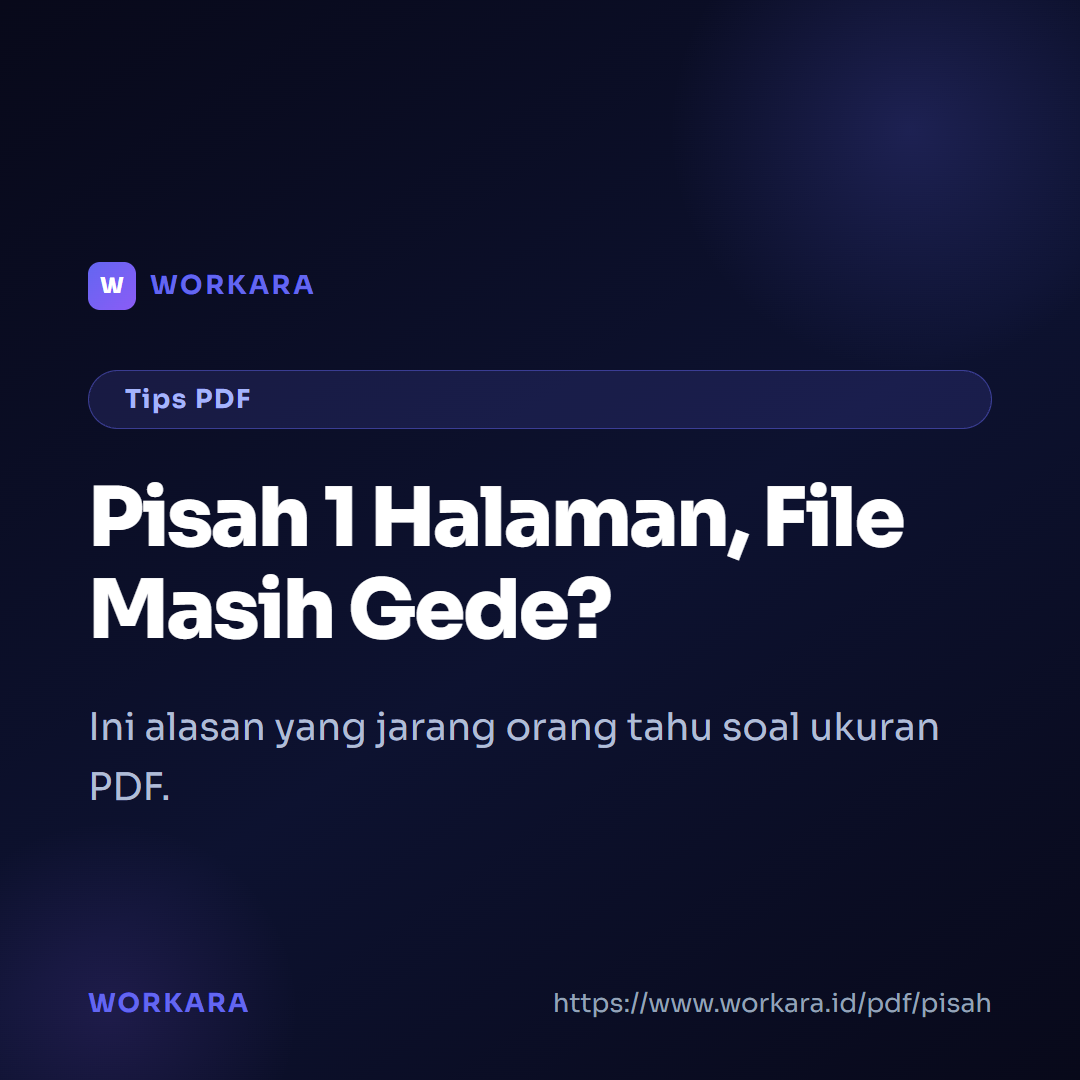
Memisah satu halaman dari PDF tebal tidak membuat filenya jauh lebih kecil karena font, gambar tertanam, dan sumber daya bersama dari dokumen asli tetap ikut tersimpan di file baru. Ini bukan kerusakan atau kesalahan — memang begitu cara PDF bekerja. Kamu bisa kelola ini lebih mudah lewat PDF Organizer di Workara.
- Penyebab utama: Font, gambar, dan metadata dari dokumen asli ikut terbawa meski halamannya cuma satu.
- Bukan bug: Struktur PDF memang dirancang menyimpan sumber daya secara bersama di seluruh dokumen.
- Cara mengurangi ukuran: Kompres atau optimalkan file hasil pisah — bukan sekadar memisahkan halamannya.
- Alat bantu: PDF Organizer di workara.id/pdf/pisah bisa membantu proses pisah halaman dengan lebih terkelola.
Saat Raka Kaget Lihat Ukuran File yang Tidak Masuk Akal
Raka bekerja sebagai staf administrasi di sebuah kantor logistik. Suatu sore, atasannya minta dia mengirimkan satu halaman dari laporan tahunan setebal 80 halaman — cuma halaman ringkasan eksekutif, bukan semuanya.
Raka pakai aplikasi PDF yang biasa dia gunakan, pisah halamannya, selesai dalam dua menit. Tapi waktu mau kirim lewat email, dia bengong. File satu halaman itu ukurannya masih 4,2 MB. Hampir sama dengan file aslinya yang 80 halaman.
Dia coba ulang. Hasilnya sama. Dia coba aplikasi lain. Ukurannya sedikit berbeda, tapi tetap jauh dari yang dia bayangkan — mungkin sekitar 600 KB sampai 1 MB.
Raka pikir aplikasinya error. Atau mungkin dia salah langkah. Dia tanya ke rekan sekantor, dan ternyata beberapa orang pernah ngalamin hal yang sama tapi nggak tahu kenapa.
Padahal ini bukan masalah teknis yang aneh. Ini soal bagaimana PDF bekerja di balik layar — dan begitu Raka ngerti, dia langsung paham kenapa ukurannya nggak pernah sekecil yang dibayangkan.
Apa yang Sebenarnya Terjadi Saat PDF Menyimpan Satu Halaman?
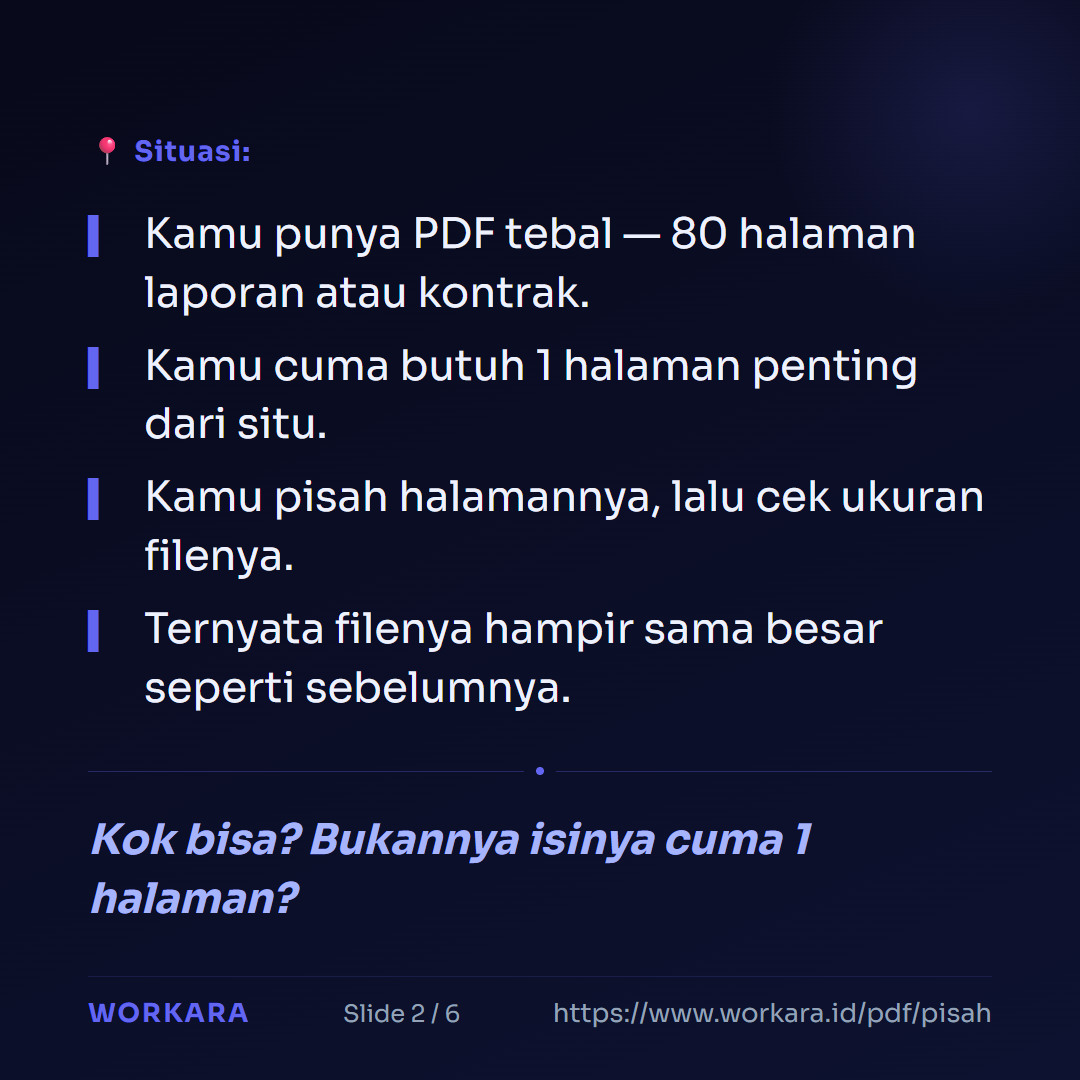
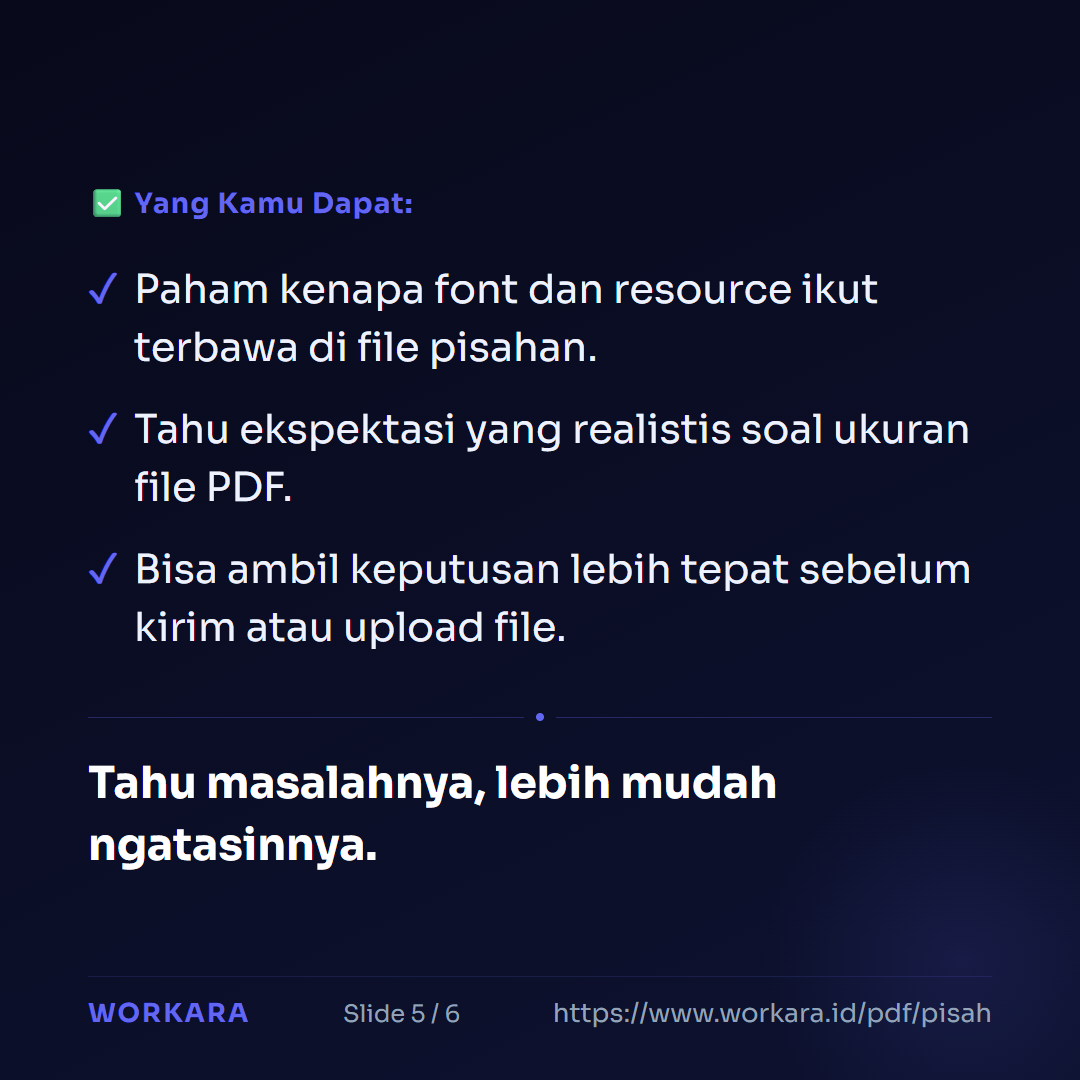
Saat kamu memisah satu halaman dari PDF tebal, bukan cuma isi visual halaman itu yang ikut — seluruh "bawaan" dokumen asli juga tersimpan di file baru. Ini termasuk font, gambar tertanam, profil warna, dan metadata lain yang dipakai bersama oleh seluruh halaman dalam dokumen.
Bayangkan PDF seperti sebuah tas besar. Di dalamnya ada 80 lembar kertas (halaman), tapi juga ada satu kotak alat bersama: pensil, penggaris, cap stempel, kamus font. Waktu kamu ambil cuma satu lembar kertas dari tas itu, alat-alat di kotak itu ikut terbawa — karena sistem tidak tahu alat mana yang spesifik dipakai halaman itu saja.
Komponen yang sering ikut terbawa antara lain:
- Font lengkap yang dipakai di seluruh dokumen, bukan hanya karakter yang muncul di halaman yang diambil
- Gambar atau grafik resolusi tinggi yang mungkin tersimpan di halaman lain tapi terhubung ke sumber yang sama
- Profil warna ICC (standar warna cetak) yang berlaku untuk seluruh dokumen
- Metadata dokumen seperti judul, penulis, pengaturan keamanan, dan riwayat versi
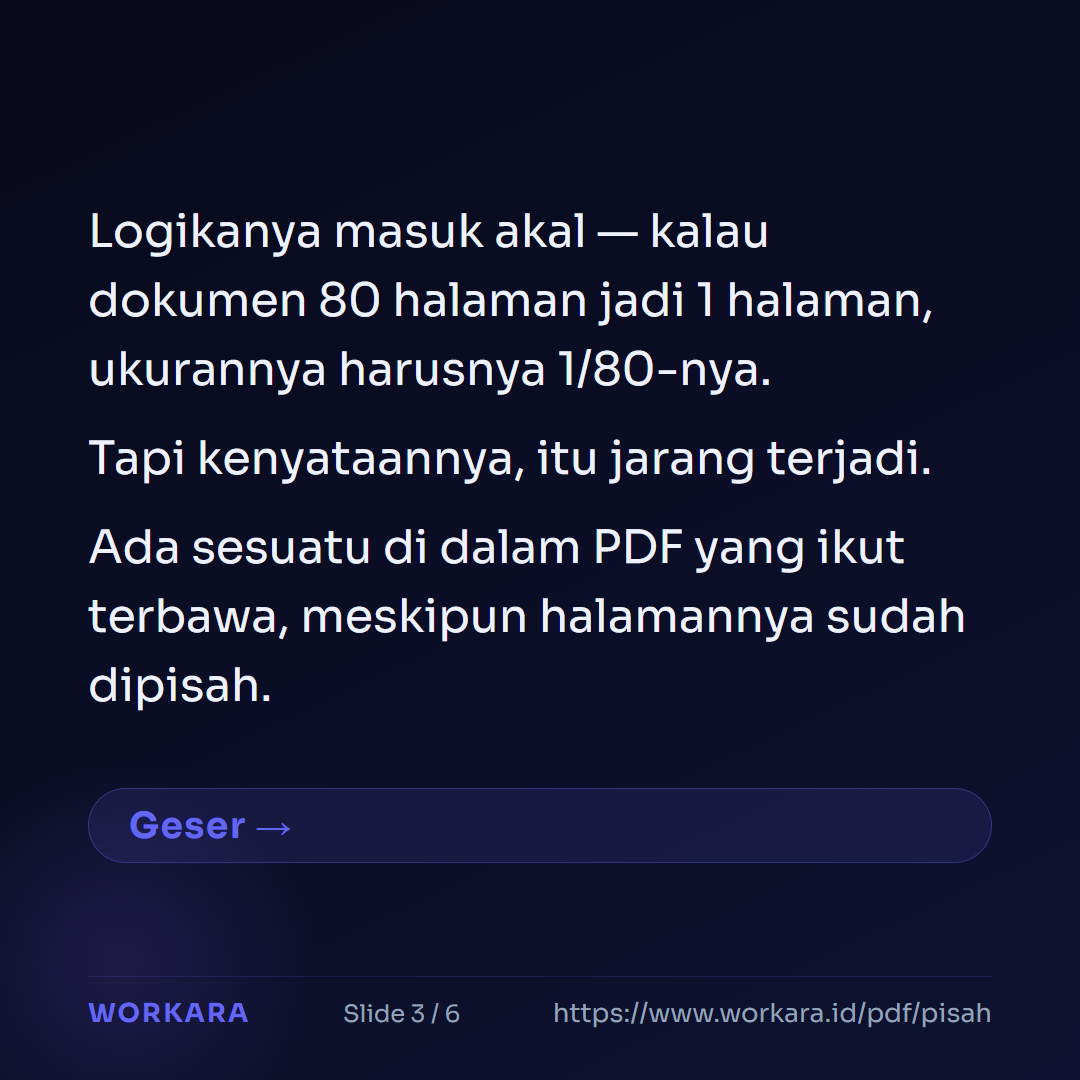
Inilah kenapa memisah satu halaman dari PDF tebal tidak membuat filenya jadi jauh lebih kecil — karena yang kamu pisah hanya halamannya, bukan "kotak alat" bersama itu.
Beberapa alat PDF yang lebih canggih bisa membersihkan sumber daya yang tidak terpakai setelah proses pisah. Tapi alat yang sederhana biasanya tidak melakukan itu — mereka hanya memotong halaman dan memindahkan semuanya apa adanya.
Apakah Ada Cara Supaya File Hasil Pisah Jadi Lebih Kecil?
Ya, ada — tapi perlu satu langkah tambahan setelah proses pisah. Memisah halaman dan mengecilkan ukuran file adalah dua proses berbeda, dan keduanya perlu dilakukan secara berurutan.
Setelah kamu memisah halaman yang kamu mau, langkah berikutnya adalah mengompresi atau mengoptimalkan file hasil pisah itu. Proses ini yang akan membersihkan sumber daya tidak terpakai, menurunkan resolusi gambar yang terlalu tinggi, dan memangkas metadata yang tidak diperlukan.
Berikut urutan yang bisa Raka — atau kamu — coba:
Langkah 1: Pisah halaman yang dibutuhkan
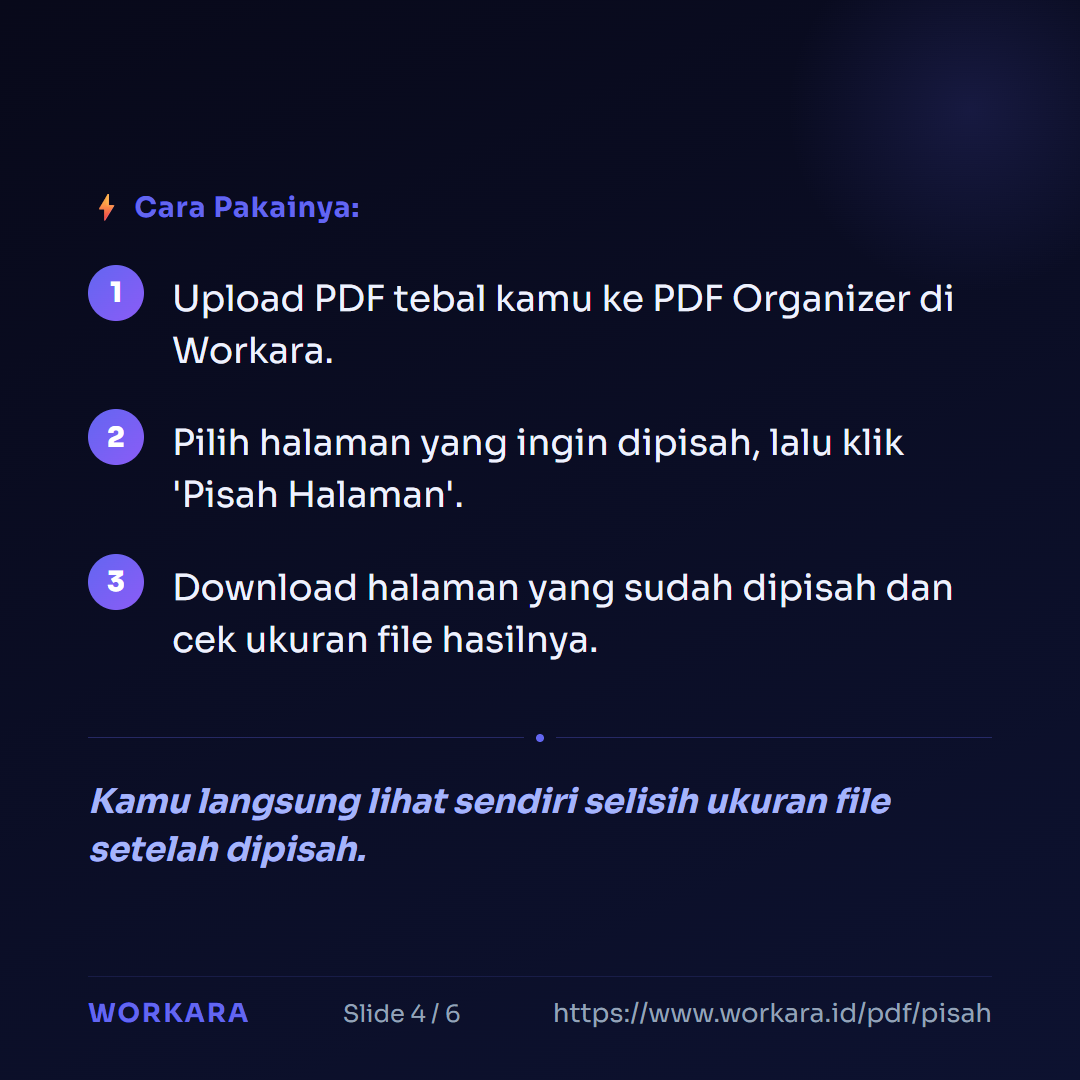
Gunakan alat pisah PDF seperti yang tersedia di workara.id/pdf/pisah. Tentukan halaman mana yang mau diambil, lalu unduh hasilnya.
Langkah 2: Kompres file hasil pisah
Setelah dapat file satu halaman itu, masukkan ke alat kompresi PDF. Banyak alat kompresi online yang bisa memangkas ukuran secara signifikan — kadang sampai 70-80% lebih kecil dari ukuran awal.
Langkah 3: Periksa kualitas sebelum kirim
Pastikan teks masih terbaca dan gambar tidak terlalu pecah. Kalau dokumen penting, jangan terlalu agresif dalam kompresi.
Catatan penting: Kalau dokumen aslinya memang banyak gambar resolusi tinggi atau grafik kompleks, ukuran akhirnya tetap tidak akan sekecil yang kamu bayangkan — dan itu wajar. Yang bisa dikurangi adalah "bawaan" yang tidak perlu, bukan konten visual aslinya.
Kenapa Aplikasi PDF Sederhana Tidak Otomatis Membersihkan File?
Aplikasi PDF sederhana tidak otomatis membersihkan sumber daya tak terpakai karena proses itu butuh analisis mendalam terhadap struktur file — dan itu memerlukan lebih banyak daya komputasi. Kebanyakan alat gratisan atau yang ringan memilih kecepatan daripada optimasi.
Ini bukan alasan untuk menyalahkan alatnya. Ada pertimbangan teknis yang masuk akal di balik keputusan itu.
Menganalisis sumber daya mana yang benar-benar dipakai oleh satu halaman bukan hal yang sepele. Font, misalnya — sebuah font bisa dipakai di 80 halaman, tapi sistem perlu memeriksa karakter demi karakter untuk tahu mana yang benar-benar muncul di halaman yang diambil. Proses ini disebut "font subsetting" dan butuh waktu ekstra.
Alat yang lebih lengkap biasanya melakukan beberapa hal ini:
- Font subsetting: hanya menyimpan karakter yang benar-benar muncul di halaman tersebut
- Pembersihan gambar tidak terpakai (orphan resource removal)
- Pemangkasan metadata yang tidak relevan
- Optimasi struktur data internal PDF
Alat sederhana melewati semua langkah itu. Hasilnya: proses lebih cepat, tapi file lebih besar.
Ini juga alasan kenapa kadang kamu bisa dapat ukuran file yang berbeda untuk halaman yang sama, tergantung alat mana yang kamu pakai. Bukan karena salah satunya salah — tapi karena tingkat optimasinya berbeda.
Seberapa Besar Perbedaan Ukuran yang Wajar Setelah Pisah Halaman?
Tidak ada angka pasti, tapi ada kisaran yang bisa jadi patokan. Besarnya file hasil pisah bergantung pada jenis konten di dokumen asli, bukan semata jumlah halaman yang diambil.
Untuk dokumen teks murni — misalnya laporan atau kontrak — file satu halaman hasil pisah biasanya berkisar antara 100 KB sampai 500 KB, tergantung seberapa banyak font yang dipakai dokumen asli.
Untuk dokumen campuran teks dan gambar — seperti brosur atau presentasi yang diekspor ke PDF — ukurannya bisa tetap di kisaran 1-5 MB meski hanya satu halaman, karena gambar resolusi tinggi ikut terbawa.
Gambaran kasar yang bisa jadi acuan:
- Dokumen teks saja: hasil pisah biasanya 5-15% dari ukuran asli
- Dokumen dengan sedikit gambar: hasil pisah bisa 20-40% dari ukuran asli
- Dokumen penuh gambar/grafis: hasil pisah bisa sampai 60-80% dari ukuran asli
Kalau ukuran file hasil pisah kamu melebihi kisaran itu secara signifikan, kemungkinan besar ada sumber daya besar yang tersimpan di dokumen asli — misalnya gambar resolusi cetak yang sangat tinggi, atau font dekoratif yang ukurannya besar.
Solusinya bukan memisah ulang, tapi mengompresi setelah pisah. Langkah itu yang akan benar-benar memangkas ukurannya.
Contoh Percakapan Nyata
Raka: Dina, ini aneh banget. Aku udah pisah satu halaman doang dari laporan 80 halaman, tapi ukurannya masih 4 MB. Masa iya? Aku salah caranya?
Dina: Nggak salah kok. Emang gitu cara PDF bekerja.
Raka: Maksudnya gimana?
Dina: Waktu kamu pisah halamannya, font sama gambar dari dokumen asli ikut ke file baru. Jadi meskipun cuma satu halaman, "bawaannya" masih banyak.
Raka: Oh. Jadi harus gimana supaya ukurannya kecil?
Dina: Dua langkah. Pertama pisah dulu halamannya. Habis itu kompres file hasilnya. Beda proses.
Raka: Terus alat mana yang bisa dipakai?
Dina: Coba dulu workara.id/pdf/pisah buat pisahnya. Gampang, nggak perlu install apa-apa.
Raka: Oke dicoba. Habis pisah baru dikompresi ya?
Dina: Betul. Urutannya: pisah dulu, kompres belakangan. Jangan dibalik.
Raka: Siap. Makasih Din, kirain aplikasinya yang error.
Dina: Haha, hampir semua orang kirain gitu pertama kali.
Kenapa percakapan ini berhasil menjelaskan masalah? Karena Dina tidak langsung kasih solusi — dia jelaskan dulu kenapa masalahnya terjadi, baru kasih langkah konkret. Raka jadi paham, bukan sekadar ikut instruksi tanpa ngerti konteksnya. Dan pemahaman itu yang bikin dia tidak panik lagi kalau kejadian serupa muncul di lain waktu.
Kapan Cara Ini Tidak Akan Berhasil
Ada beberapa situasi di mana memisah halaman lalu mengompresi tetap tidak akan menghasilkan file sekecil yang kamu harapkan.
1. Dokumen aslinya memang penuh gambar resolusi cetak Kalau PDF dibuat untuk keperluan cetak profesional, gambar di dalamnya biasanya tersimpan dalam resolusi sangat tinggi (300 DPI ke atas). Kompresi bisa membantu, tapi kalau konten visualnya memang berat, ukuran akhirnya tetap tidak akan sekecil file teks biasa. Ini bukan kegagalan alat — ini memang karakteristik kontennya.
2. File PDF dilindungi atau dienkripsi Beberapa PDF dikunci dengan kata sandi atau pembatasan hak akses. Alat pisah halaman biasanya tidak bisa memproses file semacam ini tanpa izin. Kamu perlu akses penuh ke dokumen sebelum bisa memisah atau mengompresi.
3. PDF adalah hasil scan (bukan teks asli) PDF yang dibuat dari hasil scan dokumen fisik pada dasarnya adalah kumpulan gambar, bukan teks. Ukurannya besar karena setiap halaman adalah satu gambar penuh. Memisah satu halaman hanya memindahkan satu gambar besar itu — dan kompresi pun punya batas sebelum kualitasnya rusak.
Pertanyaan yang Sering Ditanyakan
Kenapa memisah satu halaman dari PDF tebal tidak membuat filenya jadi jauh lebih kecil?
Karena saat kamu memisah satu halaman, font, gambar tertanam, metadata, dan sumber daya lain dari dokumen asli ikut tersimpan di file baru. PDF menyimpan sumber daya ini secara bersama untuk seluruh dokumen, bukan per halaman — jadi saat satu halaman diambil, "kotak alat" bersama itu ikut terbawa sekaligus.
Apakah ini berarti alat pisah PDF yang saya pakai rusak atau salah?
Tidak. Ini memang cara kerja format PDF secara teknis, bukan kesalahan alat. Alat yang berbeda menghasilkan ukuran yang sedikit berbeda tergantung seberapa dalam mereka mengoptimalkan file — tapi hampir semua alat akan menghasilkan file yang lebih besar dari yang kamu bayangkan untuk alasan yang sama.
Bagaimana cara membuat file hasil pisah PDF jadi lebih kecil?
Lakukan dua langkah secara berurutan: pertama pisah halaman yang kamu butuhkan, lalu kompres file hasilnya menggunakan alat kompresi PDF. Dua proses ini berbeda dan perlu dilakukan satu per satu — memisah saja tidak akan secara otomatis mengecilkan ukuran file.
Seberapa kecil ukuran file PDF satu halaman yang realistis setelah dikompres?
Untuk dokumen teks murni, ukuran realistisnya sekitar 100-500 KB setelah dikompres. Untuk dokumen campuran teks dan gambar, bisa tetap di kisaran 1-3 MB tergantung resolusi gambarnya. Dokumen yang penuh grafis resolusi tinggi bisa tetap besar meski sudah dikompres.
Apakah semua PDF bisa dipisah halamannya dengan bebas?
Tidak semua. PDF yang dilindungi kata sandi atau punya pembatasan hak akses tidak bisa diproses tanpa izin terlebih dahulu. PDF hasil scan juga punya keterbatasan berbeda karena isinya adalah gambar, bukan teks yang bisa dioptimalkan secara normal.
Kesimpulan dan Langkah Selanjutnya
Tiga hal paling penting yang perlu kamu ingat dari semua ini:
Pertama, memisah satu halaman dari PDF tebal tidak membuat filenya jadi jauh lebih kecil bukan karena alatnya rusak — tapi karena PDF menyimpan font, gambar, dan sumber daya secara bersama untuk seluruh dokumen, dan semuanya ikut terbawa saat kamu ambil satu halaman saja.
Kedua, pisah halaman dan kompres file adalah dua proses yang berbeda. Kalau kamu mau file hasil pisah benar-benar kecil, lakukan keduanya secara berurutan — pisah dulu, kompres belakangan.
Ketiga, ada batas wajar yang perlu kamu terima: dokumen penuh gambar resolusi tinggi, PDF hasil scan, atau file yang dikunci memang punya keterbatasan yang tidak bisa diatasi hanya dengan memisah atau mengompresi.
Kalau kamu sedang menghadapi situasi seperti Raka — perlu ambil beberapa halaman dari dokumen panjang dengan cepat dan rapi — coba mulai dari PDF Organizer di workara.id/pdf/pisah. Dan kalau kamu mau baca tips kerja lain seputar produktivitas dan alat AI, mampir ke blog Workara — ada banyak panduan praktis yang ditulis untuk situasi nyata seperti ini.