Memindai dokumen pakai HP tanpa aplikasi tambahan artinya menggunakan fitur scan bawaan di iPhone atau Android untuk mengubah kertas fisik jadi PDF rapi — otomatis deteksi tepi, luruskan gambar, langsung simpan. Hasilnya bisa langsung dikirim atau diproses lebih lanjut pakai PDF Organizer dari Workara.
- Fitur bawaan: iPhone punya fitur scan di aplikasi Notes, Android punya di Google Drive — keduanya gratis, tanpa perlu unduh apapun.
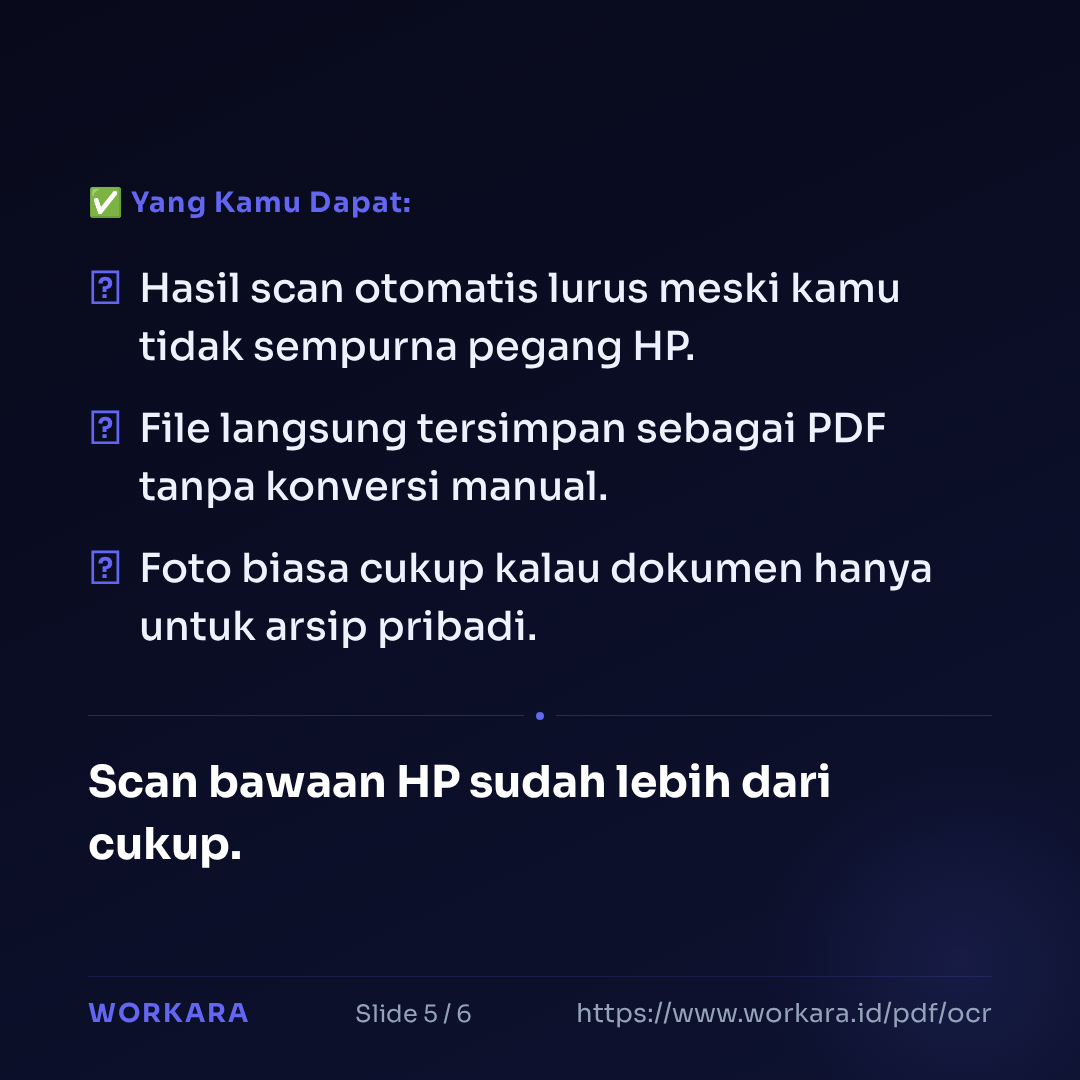
- Hasil scan vs foto biasa: Scan mendeteksi tepi dokumen dan meluruskan otomatis, foto biasa tidak — hasilnya jauh lebih rapi untuk dikirim atau dicetak ulang.
- Kapan cukup foto: Kalau dokumen hanya untuk arsip pribadi dan tidak perlu dibagikan, foto biasa sudah memadai.
- Langkah selanjutnya: Setelah jadi PDF, teks di dalamnya bisa dibaca dan diolah mesin lewat PDF Organizer Workara.
Saat Andi Panik Sebelum Meeting Klien
Andi bekerja sebagai koordinator proyek di sebuah perusahaan konstruksi. Suatu pagi, klien tiba-tiba minta salinan surat perjanjian kerja sama yang sudah ditandatangani — dalam waktu satu jam sebelum rapat dimulai.
Masalahnya, dokumen fisik itu ada di laci meja, bukan di email mana pun. Andi langsung ambil HP, buka kamera, dan mulai foto halaman demi halaman. Hasilnya? Miring, bayangan jatuh di tengah teks, dan beberapa bagian terpotong. Klien susah membaca, rapat jadi tidak mulus.
Padahal solusinya sudah ada di HP Andi sejak lama. Fitur scan bawaan di Google Drive — yang sudah terinstal di hampir semua HP Android — bisa menghasilkan PDF bersih dalam hitungan menit. Tanpa unduh aplikasi baru. Tanpa biaya langganan.
Setelah kejadian itu, Andi tidak pernah lagi foto dokumen penting pakai kamera biasa. Dan kalau hasil scannya perlu dibaca sistem — misalnya untuk keperluan pengarsipan digital atau ekstraksi data — dia lanjutkan prosesnya di PDF Organizer Workara.
Situasi seperti Andi ini lebih umum dari yang kamu kira. Dan solusinya lebih mudah dari yang dibayangkan.
Bagaimana Cara Memindai Dokumen Pakai HP Tanpa Aplikasi Tambahan?
Memindai dokumen pakai HP tanpa aplikasi tambahan caranya berbeda antara Android dan iPhone, tapi keduanya sama-sama gratis dan tidak butuh unduhan baru. Prosesnya cepat — rata-rata satu halaman selesai dalam 10-15 detik.
Untuk pengguna Android (lewat Google Drive):
Langkah-langkah di Android
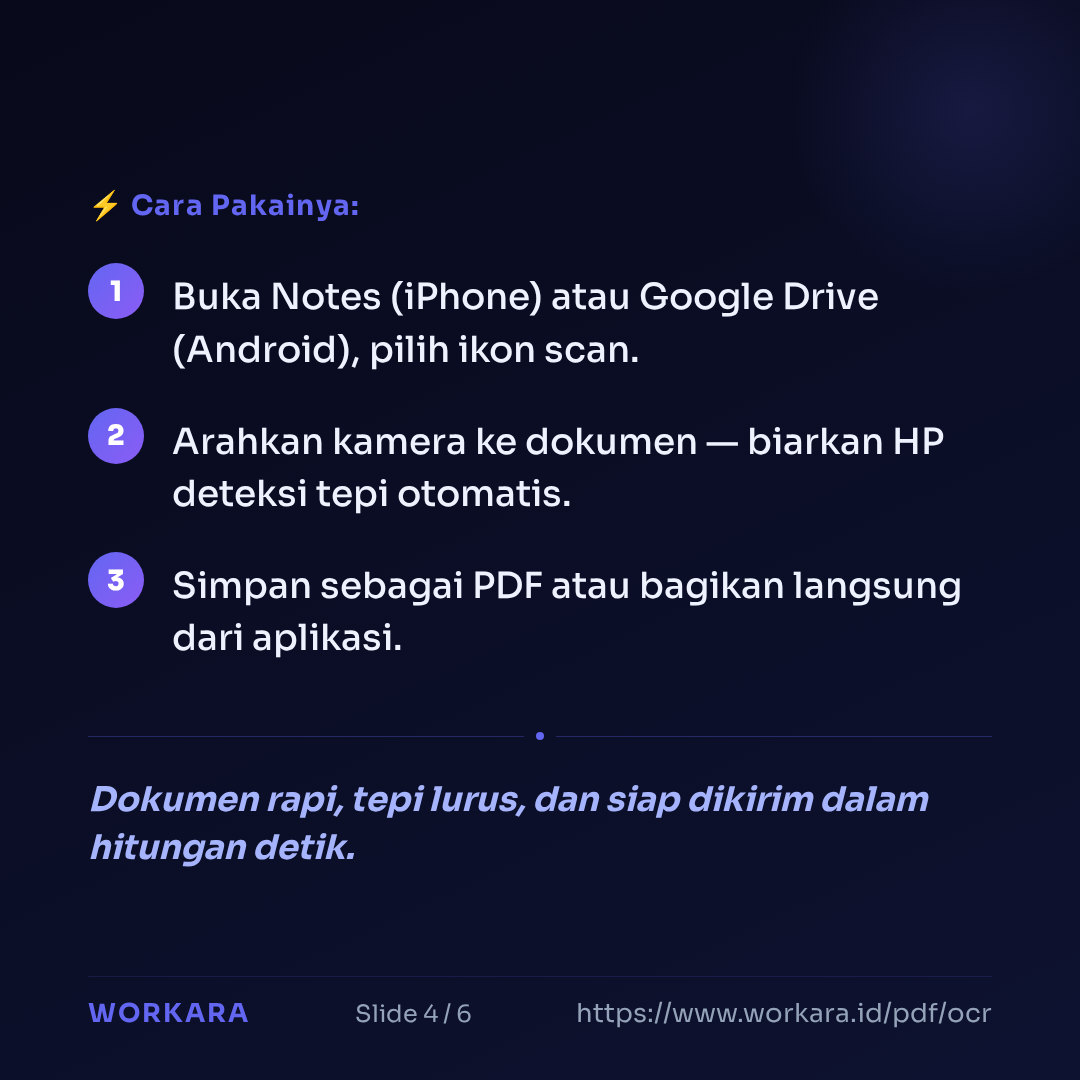
- Buka aplikasi Google Drive (sudah terpasang di hampir semua HP Android)
- Ketuk ikon + (tambah) di pojok kanan bawah
- Pilih Scan atau Pindai
- Arahkan kamera ke dokumen — aplikasi akan deteksi tepi otomatis
- Ketuk tombol shutter, lalu sesuaikan jika perlu
- Tambah halaman atau langsung ketuk Simpan
- File tersimpan sebagai PDF di Google Drive kamu
Untuk pengguna iPhone (lewat aplikasi Notes):
Langkah-langkah di iPhone
- Buka aplikasi Notes bawaan iPhone
- Buat catatan baru, lalu ketuk ikon kamera
- Pilih Pindai Dokumen
- Arahkan ke dokumen — kamera akan otomatis mengambil gambar saat posisi pas
- Selesaikan scan semua halaman, lalu ketuk Simpan
- Dari Notes, kamu bisa bagikan langsung sebagai PDF
Tips penting: pastikan pencahayaan cukup, permukaan dokumen rata, dan tidak ada bayangan tangan yang jatuh ke kertas. Tiga hal ini yang paling sering bikin hasil scan jadi kurang bersih meski sudah pakai fitur bawaan.
Apa Bedanya Hasil Scan HP dengan Foto Dokumen Biasa?
Perbedaan utamanya ada di tiga hal: kejernihan, format, dan keterbacaan mesin. Foto biasa menyimpan gambar apa adanya — termasuk distorsi perspektif, bayangan, dan latar belakang meja. Scan bawaan HP memproses gambar dulu sebelum disimpan.
Ini yang terjadi saat kamu pakai fitur scan bawaan:
- Deteksi tepi otomatis — aplikasi mengenali batas dokumen dan memotong latar belakang
- Koreksi perspektif — kalau HP tidak sejajar sempurna, gambar tetap diluruskan
- Peningkatan kontras — teks jadi lebih hitam, latar belakang lebih putih
- Format PDF langsung — tidak perlu konversi manual dari JPG ke PDF
Hasilnya? Dokumen yang dikirim ke klien atau atasan terlihat seperti hasil scanner kantor, bukan foto asal jepret.
Satu hal yang perlu dipahami: hasil scan HP tetap berupa gambar di dalam PDF, bukan teks yang bisa langsung disalin atau dicari. Kalau kamu perlu mengolah teks di dalamnya — misalnya menyalin paragraf, mencari kata tertentu, atau memasukkan data ke sistem — kamu butuh proses tambahan yang disebut OCR (pengenalan karakter optis). Untuk kebutuhan itu, PDF Organizer di workara.id/pdf/ocr bisa membantu.
Dokumen Apa Saja yang Cocok untuk Dipindai Pakai HP?
Hampir semua dokumen kertas bisa dipindai pakai HP — tapi beberapa jenis dokumen hasilnya jauh lebih baik dari yang lain. Dokumen teks rata dengan kontras tinggi (tinta hitam di kertas putih) adalah yang paling ideal. Semakin rumit dokumennya secara visual, semakin perlu perhatian ekstra.
Cocok dipindai pakai HP:
- Surat perjanjian atau kontrak kerja
- Nota, kuitansi, dan faktur
- Formulir isian yang sudah diisi tangan
- Kartu identitas (KTP, NPWP) untuk keperluan administrasi
- Laporan atau dokumen kantor satu wajah
- Ijazah dan sertifikat
Perlu perhatian ekstra:
- Dokumen berlipat — luruskan dulu sebelum scan, hasil lipatan akan tetap terlihat
- Kertas mengkilap — cahaya pantul bisa merusak keterbacaan teks
- Dokumen tebal seperti buku — bagian tengah biasanya melengkung, pakai penekan lembut
Kurang ideal untuk scan HP:
- Gambar atau foto dengan gradasi warna halus
- Dokumen legal yang butuh keaslian segel fisik
- Peta atau diagram teknis dengan detail sangat kecil
Intinya: kalau tujuannya adalah mengirim bukti atau arsip dokumen teks, scan HP sudah lebih dari cukup. Kalau butuh akurasi visual tinggi untuk dokumen teknis, pertimbangkan scanner duduk.
Apa yang Harus Dilakukan Setelah Dokumen Jadi PDF?
Setelah scan selesai dan dokumen sudah jadi PDF, langkah selanjutnya tergantung kebutuhanmu. Untuk sekadar kirim ke orang lain via WhatsApp atau email, PDF sudah bisa langsung digunakan. Tapi kalau perlu diolah lebih lanjut, ada beberapa hal yang perlu diketahui.
Kalau cukup dikirim: bagikan langsung dari Google Drive atau Notes. Format PDF memastikan tampilan konsisten di perangkat penerima.
Kalau perlu dicetak ulang: PDF hasil scan biasanya cukup tajam untuk dicetak di ukuran A4, asalkan jarak saat scan tidak terlalu jauh.
Kalau perlu teksnya bisa dicari atau disalin: di sinilah banyak orang tersandung. PDF hasil scan adalah gambar, bukan teks. Kamu tidak bisa langsung Ctrl+F atau copy-paste isinya. Untuk mengubahnya jadi teks yang bisa diolah, kamu perlu proses OCR.
PDF Organizer di Workara dirancang untuk situasi ini. Upload PDF hasil scan kamu, dan sistem akan membaca teks di dalamnya sehingga bisa dicari, disalin, atau diproses lebih lanjut. Cocok untuk profesional yang sering berurusan dengan dokumen fisik tapi butuh data digitalnya.
Cek selengkapnya di workara.id/blog kalau kamu ingin tahu lebih banyak cara kerja alat-alat ini dalam konteks kerja sehari-hari.
Contoh Percakapan Nyata
Situasi: Andi baru selesai scan surat perjanjian dan mencoba mengirimnya ke klien.
Andi: Pak, saya sudah kirim PDF-nya tadi ya lewat WhatsApp.
Klien: Sudah terima. Tapi kok saya nggak bisa klik nama di halaman dua? Mau saya copy ke sistem kami.
Andi: Oh, itu karena hasil scan — isinya gambar, bukan teks yang bisa dicopy langsung.
Klien: Berarti harus ketik ulang semua?
Andi: Nggak perlu. Saya proses dulu pakai PDF Organizer, nanti teksnya bisa langsung dibaca sistem. Sepuluh menit selesai.
Klien: Bisa? Saya kira harus pakai software mahal.
Andi: Nggak, ini gratis pakai. Sebentar ya Pak, saya kirim versi barunya.
Klien: Oke, ditunggu.
Andi: Sudah saya kirim ulang. Coba cek, sekarang teksnya bisa dicopy.
Klien: Bisa! Oke ini lebih praktis. Makasih ya.
Kenapa cara ini berhasil? Andi tidak panik atau mempermasalahkan keterbatasan teknis di depan klien. Dia langsung tawarkan solusi konkret, eksekusi cepat, dan hasilnya langsung terasa. Klien tidak perlu tahu detailnya — yang penting masalah mereka selesai.
Kapan Cara Ini Tidak Akan Berhasil
Memindai dokumen pakai HP tanpa aplikasi tambahan memang praktis, tapi ada situasi di mana hasilnya tidak memuaskan.
1. Dokumen dengan kondisi fisik buruk Kertas yang sangat kusut, sobek di bagian penting, atau bercak besar akan tetap terlihat di hasil scan. Fitur koreksi otomatis HP tidak bisa memperbaiki kerusakan fisik. Kalau dokumennya penting secara hukum dan kondisinya buruk, hasil scan mungkin tidak cukup.
2. Pencahayaan sangat buruk atau tidak merata Scan di ruangan gelap, di bawah lampu kuning redup, atau dengan satu sisi dokumen lebih terang dari sisi lain akan menghasilkan gambar yang susah dibaca. Fitur deteksi tepi juga bisa gagal kalau kontras antara dokumen dan permukaan mejanya tidak cukup.
3. Dokumen multi-halaman yang tidak tersusun rapi Kalau kamu scan banyak halaman tapi urutannya tertukar, PDF yang dihasilkan pun akan kacau. HP tidak bisa mendeteksi urutan konten — tanggung jawab itu ada di kamu sebelum mulai scan.
Pertanyaan yang Sering Ditanyakan
Apakah memindai dokumen pakai HP tanpa aplikasi tambahan menghasilkan kualitas yang sama dengan scanner kantor?
Untuk dokumen teks standar seperti surat, kontrak, atau formulir, kualitas scan HP bawaan sudah sangat dekat dengan scanner kantor biasa. Perbedaan terlihat pada dokumen dengan gambar detail atau warna gradasi halus, di mana scanner duduk masih lebih unggul.
Apakah fitur scan bawaan HP bisa digunakan tanpa koneksi internet?
Fitur scan bawaan di aplikasi Notes iPhone bisa digunakan sepenuhnya tanpa internet. Di Google Drive Android, fitur scan bisa dipakai offline, tapi file baru akan tersinkronisasi ke cloud saat koneksi tersedia — penyimpanan lokal tetap bisa diakses.
Apakah PDF hasil scan HP aman untuk dokumen rahasia atau dokumen legal?
PDF hasil scan HP aman secara teknis selama kamu menyimpannya di tempat yang kamu kendalikan aksesnya. Yang perlu diperhatikan adalah ke mana file itu pergi setelahnya — berbagi lewat aplikasi pihak ketiga berarti file bisa tersimpan di server mereka. Untuk dokumen sangat sensitif, pastikan kamu tahu kebijakan privasi platform yang kamu pakai.
Berapa ukuran file PDF yang dihasilkan dari scan HP?
Ukuran file tergantung jumlah halaman dan tingkat detail dokumen, tapi rata-rata satu halaman A4 menghasilkan file sekitar 200–500 KB. Dokumen 10 halaman biasanya sekitar 2–5 MB — masih dalam batas lampiran email standar.
Apa bedanya fitur scan bawaan HP dengan aplikasi scan pihak ketiga yang banyak tersedia?
Fitur bawaan HP cukup untuk kebutuhan sehari-hari tanpa biaya tambahan. Aplikasi pihak ketiga umumnya menawarkan fitur ekstra seperti OCR bawaan, penandatanganan digital, atau manajemen dokumen lebih canggih — tapi seringkali berbayar. Untuk hasil scan dasar yang rapi, fitur bawaan HP sudah sangat memadai.
Kesimpulan dan Langkah Selanjutnya
Tiga hal paling penting dari semua yang sudah dibahas:
- Memindai dokumen pakai HP tanpa aplikasi tambahan sudah bisa dilakukan sekarang juga — lewat Google Drive di Android atau Notes di iPhone, gratis, tanpa unduhan baru.
- Foto biasa dan scan bawaan bukan hal yang sama — untuk dokumen yang akan dikirim ke orang lain atau dicetak ulang, selalu pakai fitur scan agar hasilnya rapi dan profesional.
- PDF hasil scan adalah gambar, bukan teks — kalau kamu butuh teksnya bisa dicari, disalin, atau dibaca sistem, langkah selanjutnya adalah proses OCR.
Kalau kamu sering berurusan dengan dokumen fisik dan butuh versi digitalnya bisa diolah, coba PDF Organizer di Workara. Upload PDF hasil scan kamu, dan teksnya langsung bisa diproses. Tidak perlu ketik ulang. Tidak perlu software mahal.