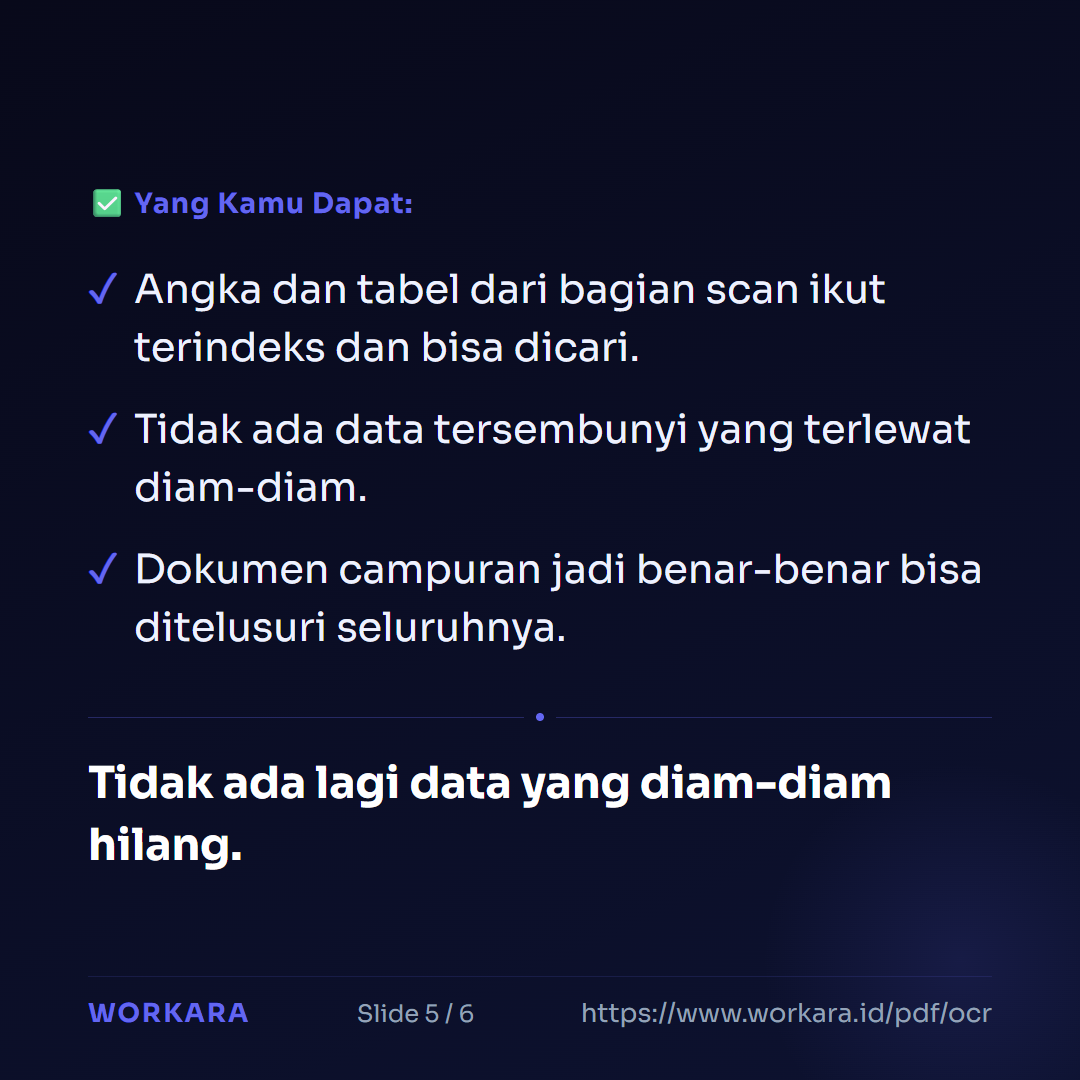
PDF bisa diblok teksnya tapi isi tabelnya tetap tidak ketemu saat dicari karena dokumen itu terdiri dari dua lapisan: teks asli digital dan gambar hasil pindai yang tidak terbaca mesin. PDF Organizer dari Workara mendeteksi bagian mana yang gambar, lalu menjalankan OCR hanya di sana — sehingga seluruh isi dokumen jadi bisa ditelusuri.
- Masalah utama: Dokumen campuran punya bagian teks asli dan bagian hasil pindai — alat biasa hanya membaca yang asli, lalu menganggap seluruh halaman sudah oke.
- Dampak nyata: Angka di tabel, nominal kontrak, atau data keuangan yang terletak di bagian hasil pindai tidak akan muncul saat kamu ketik kata kunci di kolom pencarian.
- Cara kerja solusi: PDF Organizer mendeteksi otomatis bagian mana yang perlu OCR (pengenalan karakter optis — proses mengubah gambar teks jadi teks yang bisa dibaca mesin), lalu memprosesnya tanpa kamu perlu pilih halaman satu per satu.
- Langkah pakai: Unggah PDF ke workara.id/pdf/ocr, tunggu sistem memproses, lalu telusuri seluruh isi dokumen termasuk tabel yang sebelumnya "diam-diam hilang".
Ketika Dokumen Terasa Lengkap Tapi Angkanya Tidak Ada
Raka bekerja di bagian keuangan sebuah lembaga nirlaba. Seminggu sebelum presentasi ke dewan, ia sudah mengumpulkan semua dokumen pendukung — termasuk laporan realisasi anggaran dari mitra pelaksana yang dikirim dalam format PDF.
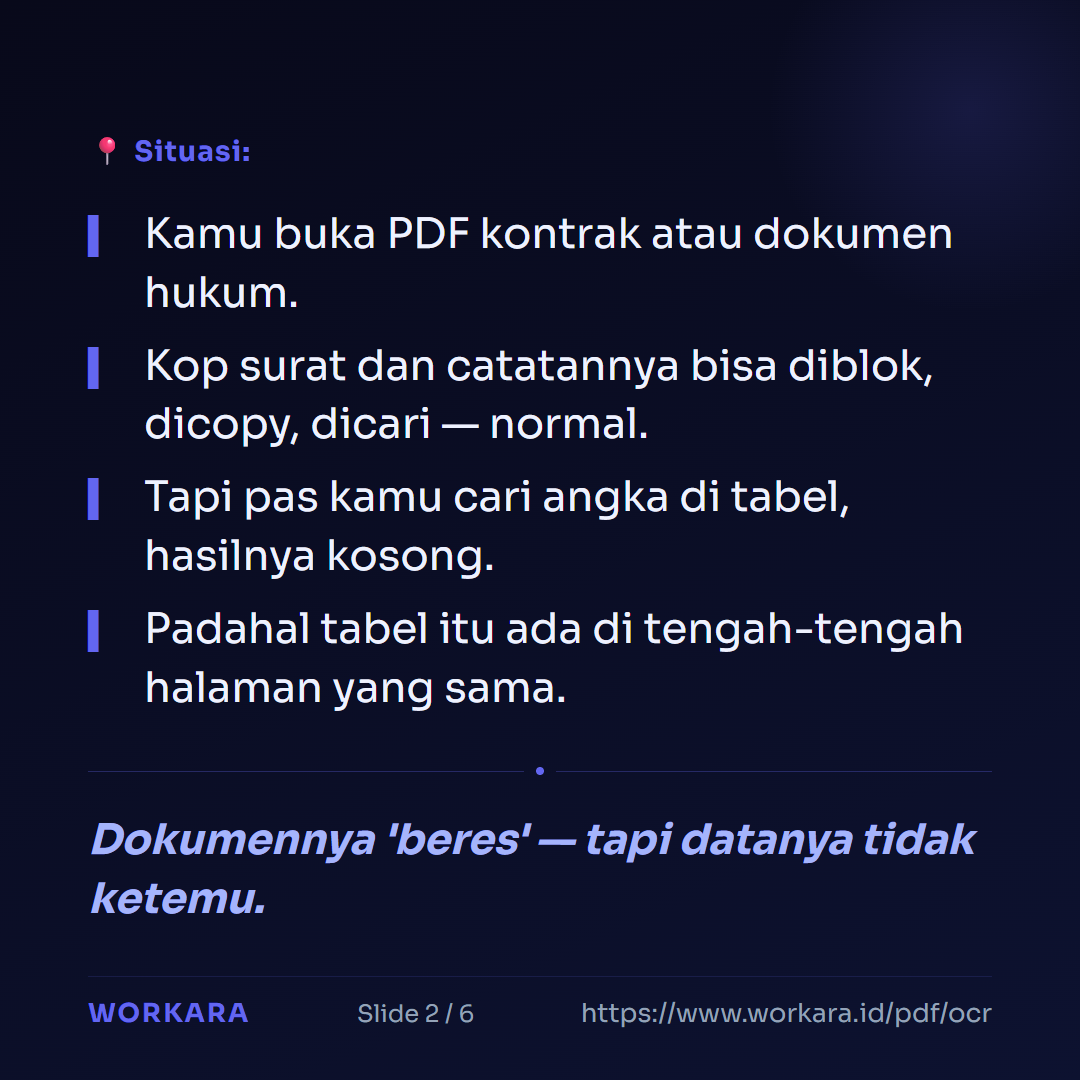
Dokumennya terlihat sempurna. Kop surat ada. Tanda tangan ada. Catatan penjelasan di bawah tabel pun bisa ia blok, salin, dan tempel ke dokumen ringkasannya.
Masalah muncul H-1 presentasi.
Raka mencari angka total pengeluaran dengan menekan Ctrl+F, mengetik nominalnya — tidak ada hasil. Ia coba kata kunci lain. Tetap tidak ketemu. Ia buka halaman tabelnya, blok angka itu — dan kursor hanya melewati area kosong. Tidak ada teks yang bisa dipilih.
Ternyata, bagian teks penjelasan memang teks asli digital. Tapi tabel dan seluruh angkanya adalah gambar hasil pindai yang ditempel di tengah dokumen. Alat PDF biasa membaca sebagian halaman, menganggap halaman "sudah beres", dan melewati sisanya begitu saja.
Raka baru tahu ada yang hilang persis saat ia paling membutuhkannya.
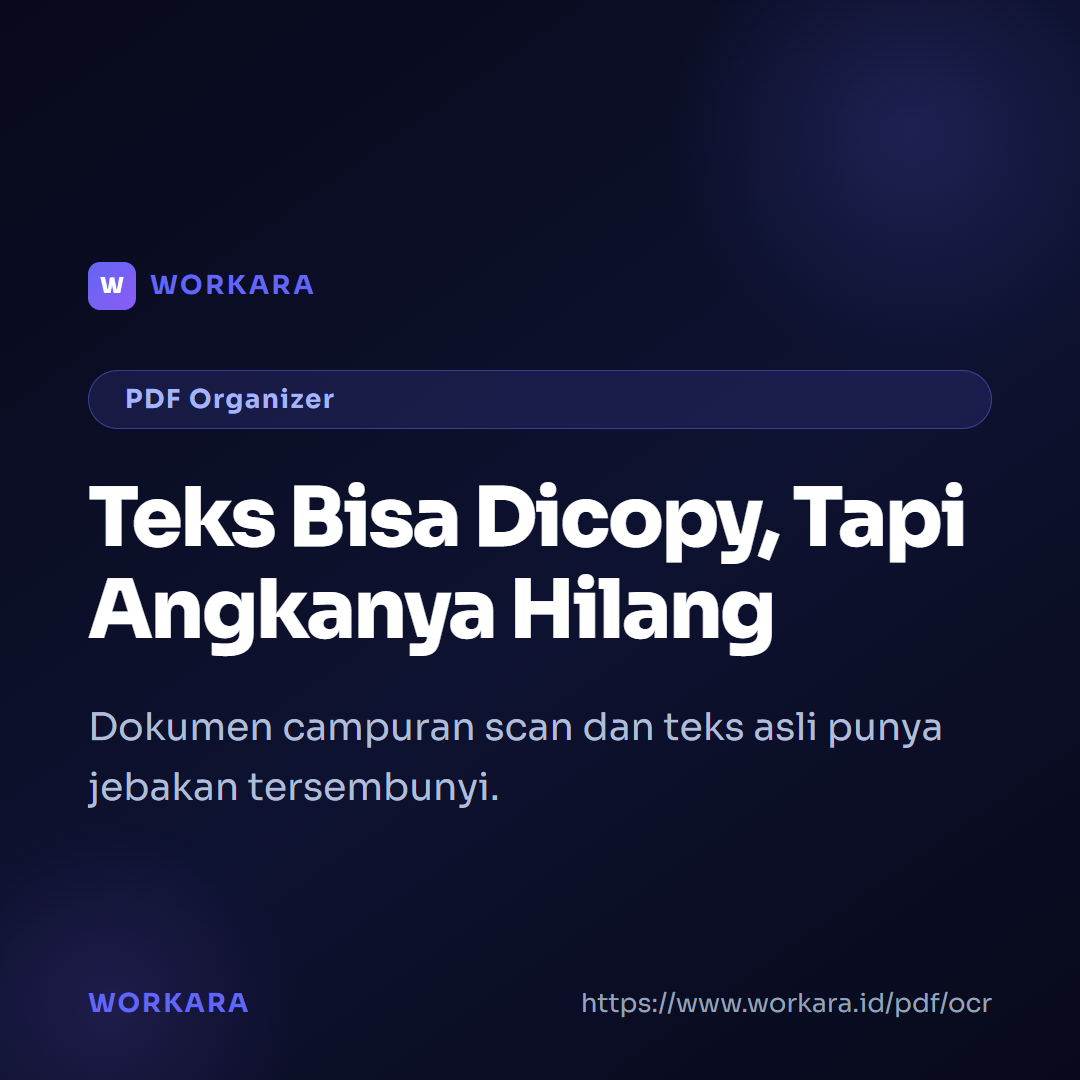
Kenapa PDF Bisa Diblok Teksnya Tapi Isi Tabelnya Tetap Tidak Ketemu Saat Dicari?
Ini bukan kerusakan file. Ini memang cara kerja dokumen campuran yang jarang disadari. Sebuah PDF bisa mengandung dua jenis konten sekaligus: teks digital asli yang bisa langsung dibaca mesin, dan gambar yang hanya terlihat seperti teks tapi sebenarnya cuma piksel.
Situasi ini sangat umum terjadi pada dokumen yang dibuat dari beberapa sumber berbeda. Misalnya, kop surat dan paragraf penjelasan diketik langsung, tapi tabel anggarannya diambil dari dokumen lain yang dulu dipindai dengan mesin fotokopi kantor, lalu disisipkan sebagai gambar ke dalam PDF akhir.
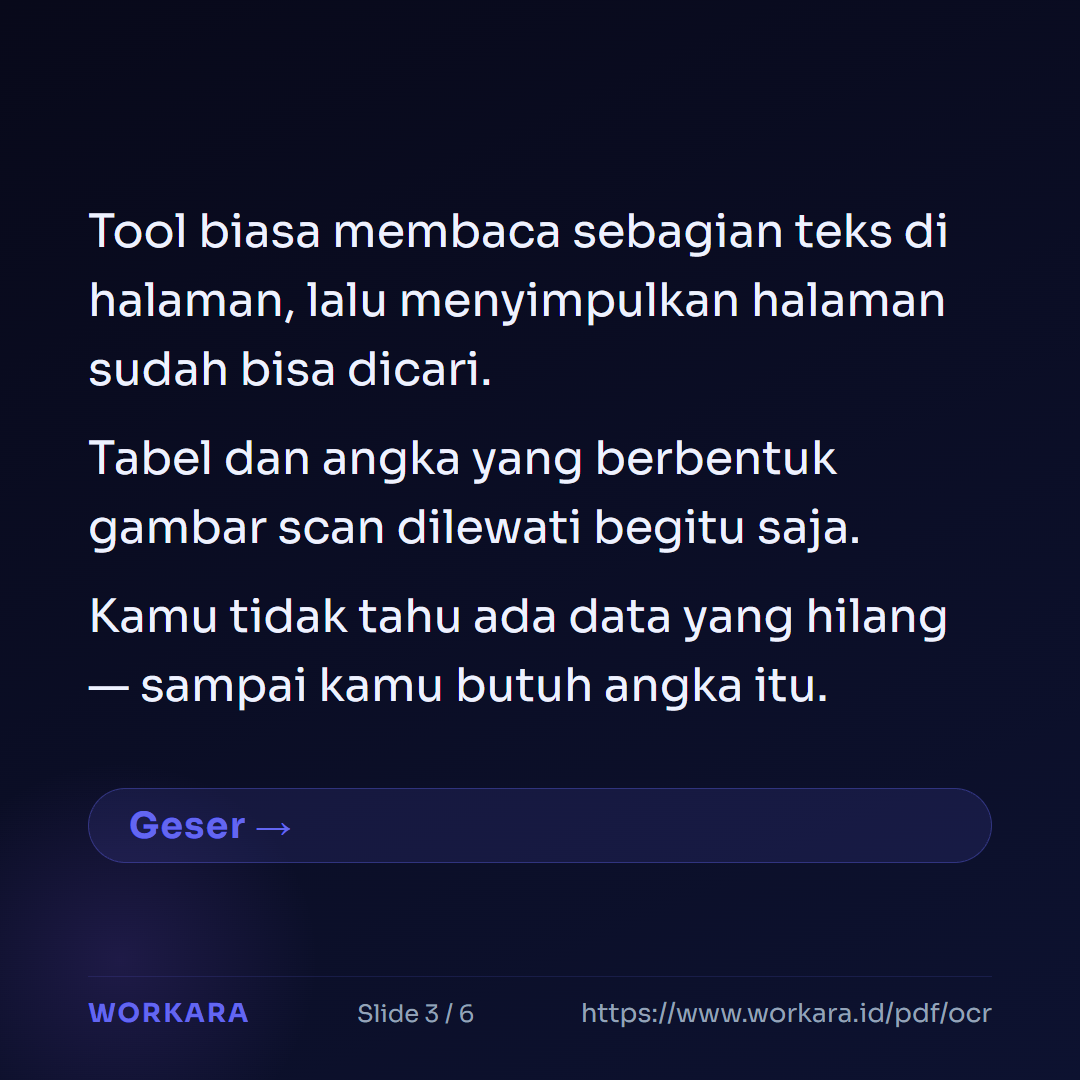
Alat PDF biasa — termasuk pembaca PDF standar di komputer — melihat halaman itu dan mendeteksi ada teks. Karena ada teks, ia simpulkan "halaman ini sudah bisa dibaca." Ia tidak memeriksa apakah seluruh konten di halaman itu teks atau sebagian adalah gambar. Akibatnya, bagian gambar dilewati begitu saja.
Yang kamu rasakan: teks di paragraf bisa diblok, tapi begitu kursor mendekati tabel, tidak ada yang bisa dipilih. Ctrl+F pun tidak menemukan angka yang jelas terlihat di layar.
Ini sering terjadi pada:
- Laporan keuangan dari mitra atau vendor yang menggabungkan hasil pindai dengan dokumen digital
- Kontrak lama yang di-scan ulang lalu ditambah halaman baru secara digital
- Formulir resmi pemerintah yang bagian isinya diisi tangan lalu dipindai
Apa Bedanya Dokumen Campuran dengan PDF Hasil Pindai Biasa?
Dokumen campuran lebih sulit dideteksi karena sebagian isinya memang sudah bisa dibaca — jadi terasa seperti file yang normal. PDF hasil pindai murni lebih mudah dikenali: seluruh halaman adalah gambar, kursor tidak bisa memilih teks sama sekali di mana pun.
Perbedaan ini penting karena cara penanganannya berbeda:
- PDF hasil pindai murni: OCR perlu dijalankan di seluruh dokumen. Relatif mudah dideteksi dan ditangani.
- PDF campuran: OCR hanya perlu dijalankan di bagian yang berupa gambar. Tapi alatnya harus cukup pintar untuk membedakan mana bagian teks asli dan mana gambar — kalau salah deteksi, hasilnya bisa kacau atau konten yang sudah baik malah tertimpa.
Sebagian besar alat OCR generik tidak dirancang untuk membedakan dua lapisan ini. Mereka biasanya memproses seluruh halaman sekaligus, yang bisa menghasilkan teks duplikat atau format yang berantakan pada bagian yang sebenarnya sudah digital.
PDF Organizer di Workara dirancang untuk mengenali perbedaan ini. Sistem mendeteksi per bagian halaman — mana yang sudah teks digital, mana yang masih gambar — lalu hanya menjalankan OCR di bagian yang memang perlu. Hasilnya lebih bersih dan dokumen finalnya tetap bisa ditelusuri secara menyeluruh.
Kalau kamu penasaran dengan alat-alat lain yang tersedia untuk pekerjaan sehari-hari, kamu bisa lihat-lihat juga di blog Workara untuk referensi tambahan.
Bagaimana Cara Mengatasi PDF yang Tabelnya Tidak Bisa Dicari?
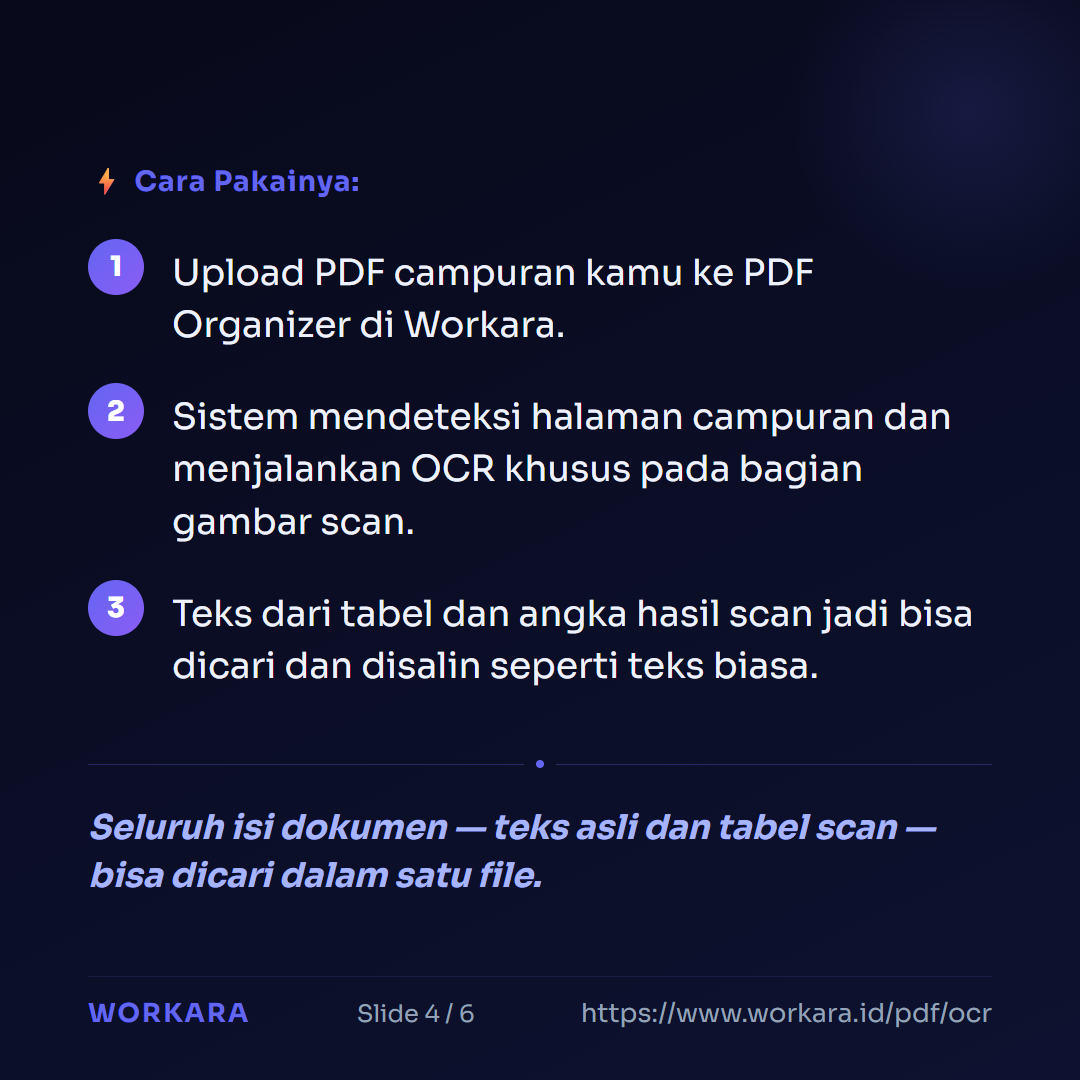
Solusinya adalah menjalankan OCR yang cukup cerdas untuk mendeteksi bagian campuran — bukan sekadar memproses ulang seluruh dokumen. Dengan PDF Organizer, prosesnya bisa dilakukan dalam beberapa langkah tanpa keahlian teknis khusus.
Langkah-langkahnya:
- Buka workara.id/pdf/ocr di peramban kamu.
- Unggah file PDF campuran kamu — bisa laporan keuangan, kontrak, atau dokumen apa pun yang tabelnya tidak bisa dipilih.
- Tunggu sistem mendeteksi otomatis bagian mana yang berupa gambar dan menjalankan OCR hanya di sana.
- Unduh hasil dokumen yang sudah diproses — seluruh isi, termasuk tabel dan angka, kini bisa ditelusuri dengan Ctrl+F.
Tidak perlu pilih halaman manual. Tidak perlu tahu halaman berapa yang bermasalah. Sistem yang mengerjakan deteksinya.
Satu hal yang perlu diingat: hasil OCR pada tabel dengan format rumit — seperti sel yang digabung atau tabel bertingkat — mungkin tidak sempurna 100%. Tapi untuk kebutuhan menelusuri angka dan kata kunci, hasilnya sudah jauh lebih berguna dibanding dokumen yang tabelnya tidak bisa dicari sama sekali.
Apakah OCR Otomatis Aman untuk Dokumen Rahasia atau Sensitif?
Pertanyaan ini wajar, terutama kalau dokumennya berisi data keuangan, kontrak, atau informasi pribadi. Jawaban pendeknya: pastikan kamu baca kebijakan privasi platform yang kamu pakai sebelum mengunggah dokumen sensitif apa pun.
Untuk konteks kerja sehari-hari, dokumen yang paling sering bermasalah biasanya bukan yang paling rahasia — laporan realisasi anggaran, rekap pengeluaran proyek, atau formulir pengajuan yang datanya sudah ada di sistem lain. Untuk dokumen semacam ini, proses OCR otomatis umumnya tidak menimbulkan risiko berarti.
Yang perlu kamu perhatikan: apakah file diunggah ke server pihak ketiga, berapa lama disimpan, dan apakah ada opsi untuk menghapus setelah diproses. Workara tidak menyimpan file lebih lama dari yang diperlukan untuk memproses — tapi selalu bijak untuk tidak mengunggah dokumen yang memuat data pribadi pihak lain tanpa izin.
Contoh Percakapan Nyata
Ini kira-kira percakapan Raka dengan rekan kerjanya, Dina, malam sebelum presentasi:
Raka: Din, ini aneh banget. PDF laporannya bisa aku blok teksnya di bagian atas, tapi pas di tabel anggarannya nggak bisa sama sekali. Ctrl+F juga nggak nemu apa-apa.
Dina: Oh, itu mungkin bagian tabelnya hasil pindai. Kelihatan kayak teks tapi sebenernya gambar.
Raka: Lah, berarti selama ini aku pikir dokumennya udah lengkap, padahal ada bagian yang nggak kebaca?
Dina: Iya persis. Pernah ngalamin sendiri waktu audit. Dokumennya ada, tapi datanya kayak nggak ada.
Raka: Terus gimana?
Dina: Coba PDF Organizer di Workara. Upload aja, nanti dia yang deteksi bagian mana yang perlu di-OCR.
Raka: Nggak perlu pilih halamannya manual?
Dina: Nggak perlu. Otomatis. Aku biasanya selesai dalam beberapa menit.
Raka: Oke, lagi aku coba...
Raka: Din, ini beneran ketemu. Angka totalnya muncul pas aku Ctrl+F. Dari tadi aku cari-cari.
Dina: Nah. Dokumennya sama, tapi sekarang bisa dibaca semua.
Kenapa cara ini berhasil? Karena masalahnya bukan di dokumen yang rusak — masalahnya di alat yang dipakai untuk membacanya. Begitu OCR yang tepat dijalankan di bagian yang benar, seluruh isi dokumen jadi bisa diakses. Tidak ada yang hilang sejak awal — hanya belum pernah dikenali sebagai teks.
Kapan Cara Ini Tidak Akan Berhasil
Ada situasi di mana OCR — bahkan yang paling canggih sekalipun — tidak bisa menyelesaikan masalah sepenuhnya:
1. Kualitas pindaian terlalu buruk. Kalau dokumen asalnya dipindai dengan resolusi sangat rendah, miring, atau ada bagian yang tertutup lipatan kertas, OCR akan kesulitan mengenali karakter dengan akurat. Hasilnya bisa berupa teks yang penuh kesalahan atau bahkan tidak terbaca sama sekali. OCR butuh gambar yang cukup jelas untuk bekerja.
2. Tabel dengan format sangat kompleks. Tabel yang menggunakan sel gabungan berlapis, teks dalam dua arah berbeda, atau simbol khusus (seperti mata uang asing atau karakter tertentu) mungkin tidak terkonversi sempurna. Kamu tetap bisa menelusuri isinya, tapi mungkin perlu verifikasi manual untuk angka-angka kritis.
3. Dokumen yang dilindungi enkripsi penuh. Beberapa PDF dikunci dengan kata sandi yang mencegah pemrosesan apa pun, termasuk OCR. Kalau dokumennya tidak bisa dibuka atau diproses sama sekali, OCR tidak bisa berjalan — kamu perlu meminta versi yang bisa diproses dari pengirimnya.
Pertanyaan yang Sering Ditanyakan
Kenapa PDF bisa diblok teksnya tapi isi tabelnya tetap tidak ketemu saat dicari?
Karena dokumen itu mengandung dua jenis konten berbeda dalam satu file: teks digital asli yang bisa langsung dibaca mesin, dan tabel berupa gambar hasil pindai yang terlihat seperti teks tapi sebenarnya hanya piksel. Alat PDF biasa hanya membaca bagian digitalnya, lalu menganggap seluruh halaman sudah beres tanpa memeriksa bagian gambar.
Apakah saya perlu tahu halaman mana yang bermasalah sebelum pakai PDF Organizer?
Tidak perlu. Sistem mendeteksi otomatis bagian mana yang berupa gambar dan bagian mana yang sudah teks digital, lalu hanya menjalankan OCR di bagian yang memang perlu. Kamu cukup unggah file dan tunggu hasilnya.
Apakah semua angka di tabel hasil OCR dijamin akurat?
Tidak ada jaminan 100% akurat, terutama untuk tabel dengan format kompleks atau dokumen yang kualitas pindaiannya kurang baik. Untuk angka-angka penting seperti nominal kontrak atau total anggaran, tetap disarankan untuk memverifikasi hasil OCR dengan dokumen asli.
Berapa lama proses OCR untuk dokumen campuran yang panjang?
Waktu pemrosesan bergantung pada ukuran file dan jumlah halaman yang berupa gambar. Untuk dokumen kantor biasa dengan belasan hingga puluhan halaman, proses biasanya selesai dalam hitungan menit. Dokumen yang sangat tebal bisa membutuhkan waktu lebih lama.
Apakah PDF Organizer bisa dipakai untuk semua jenis dokumen campuran?
Bisa untuk sebagian besar dokumen campuran yang umum dipakai di lingkungan kerja — laporan keuangan, kontrak, formulir, dan dokumen administratif. Pengecualiannya adalah file yang dilindungi enkripsi penuh atau dokumen dengan kualitas pindaian yang sangat buruk, yang hasilnya mungkin tidak optimal.
Kesimpulan dan Langkah Selanjutnya
Tiga hal paling penting dari artikel ini:
Pertama, PDF bisa diblok teksnya tapi isi tabelnya tetap tidak ketemu saat dicari bukan karena filenya rusak — tapi karena dokumen itu memang campuran antara teks digital dan gambar hasil pindai. Situasi ini jauh lebih umum dari yang disadari.
Kedua, alat PDF biasa tidak dirancang untuk mendeteksi kondisi campuran ini. Mereka membaca sebagian teks, simpulkan "sudah oke", dan melewati bagian gambar tanpa peringatan apa pun. Kamu baru tahu ada yang hilang saat sudah butuh datanya.
Ketiga, solusinya bukan meminta ulang dokumen atau mengetik ulang tabelnya manual. OCR yang cukup cerdas — yang bisa membedakan bagian mana yang perlu diproses — bisa menyelesaikan ini dalam hitungan menit.
Kalau kamu punya dokumen yang selama ini terasa aneh — teksnya bisa dipilih tapi tabelnya tidak — coba langsung di workara.id/pdf/ocr. Gratis untuk dicoba, dan hasilnya bisa langsung kamu telusuri tanpa perlu keahlian teknis apa pun.