PDF terlalu besar untuk dilampirkan di email biasanya disebabkan oleh resolusi scan yang terlalu tinggi dan halaman kosong yang ikut tersimpan. Solusinya: hapus halaman tidak perlu menggunakan PDF Organizer di Workara, lalu kirim ulang — prosesnya tidak sampai dua menit.
- Penyebab utama: Scanner dengan resolusi 600 DPI dan mode dua sisi menghasilkan file jauh lebih besar dari yang sebenarnya dibutuhkan.
- Dampak nyata: Email rata-rata hanya menerima lampiran maksimal 25 MB — file scan 10 halaman bisa melewati batas itu dengan mudah.
- Solusi tercepat: Hapus halaman kosong dan kompres file menggunakan PDF Organizer tanpa perlu pasang aplikasi tambahan.
- Cara pakai: Buka workara.id/pdf/hapus-putar, unggah file, pilih halaman yang ingin dihapus atau diputar, lalu unduh hasilnya.
Ketika Deadline Sudah di Depan Mata, File Malah Nggak Mau Dikirim
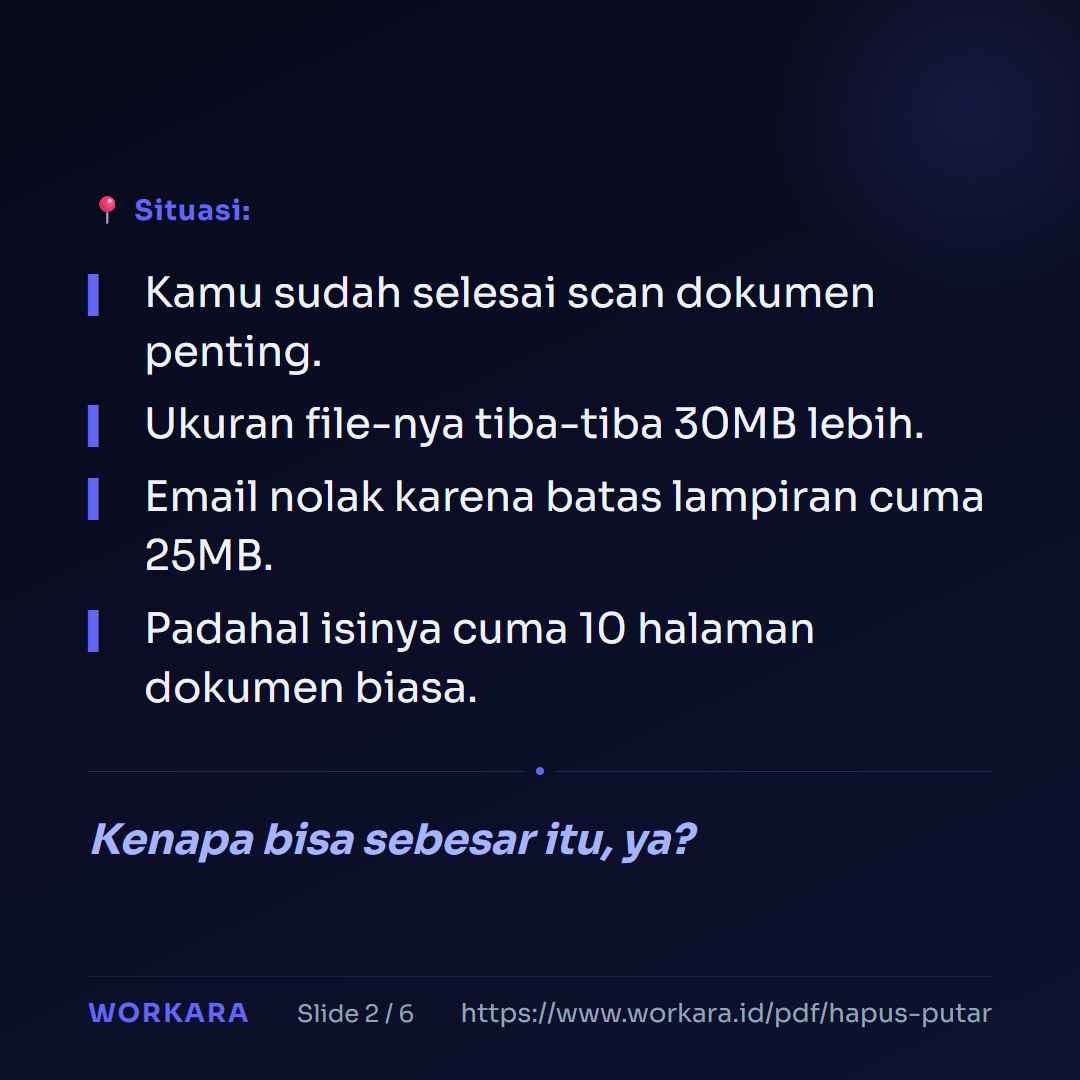
Raka baru selesai scan 10 lembar dokumen kontrak. Butuh waktu setengah jam karena mesinnya agak rewel. Begitu selesai, dia langsung buka email, pilih file PDF itu sebagai lampiran — dan muncul pesan: "File terlalu besar untuk dilampirkan."
Ukurannya 31 MB. Batas email kantornya 20 MB.
Raka nggak paham kenapa. Isinya cuma 10 halaman teks biasa. Harusnya ringan. Tapi ternyata scanner di ruangan itu sudah diatur ke resolusi 600 DPI sejak entah kapan, dan mode dua sisi aktif — jadi setiap lembar balik yang kosong pun ikut jadi halaman penuh di file PDF.
Hasilnya? Dua puluh halaman, bukan sepuluh. Setengahnya kosong melompong.
Raka mulai muter-muter. Coba kirim lewat WhatsApp — kena batas ukuran. Coba upload ke Drive — koneksi kantor lagi lambat. Coba cari aplikasi kompres online — malah minta daftar akun dulu.
Waktu yang habis buat ngurusin file ini sudah dua kali lebih lama dari waktu scan awalnya.
Padahal solusinya sederhana: hapus halaman kosong itu, ukuran file langsung turun drastis. Tapi Raka nggak tahu cara paling cepat buat melakukannya — sampai dia ketemu PDF Organizer.
Kenapa File PDF Hasil Scan Bisa Sebesar Itu Padahal Isinya Sedikit?
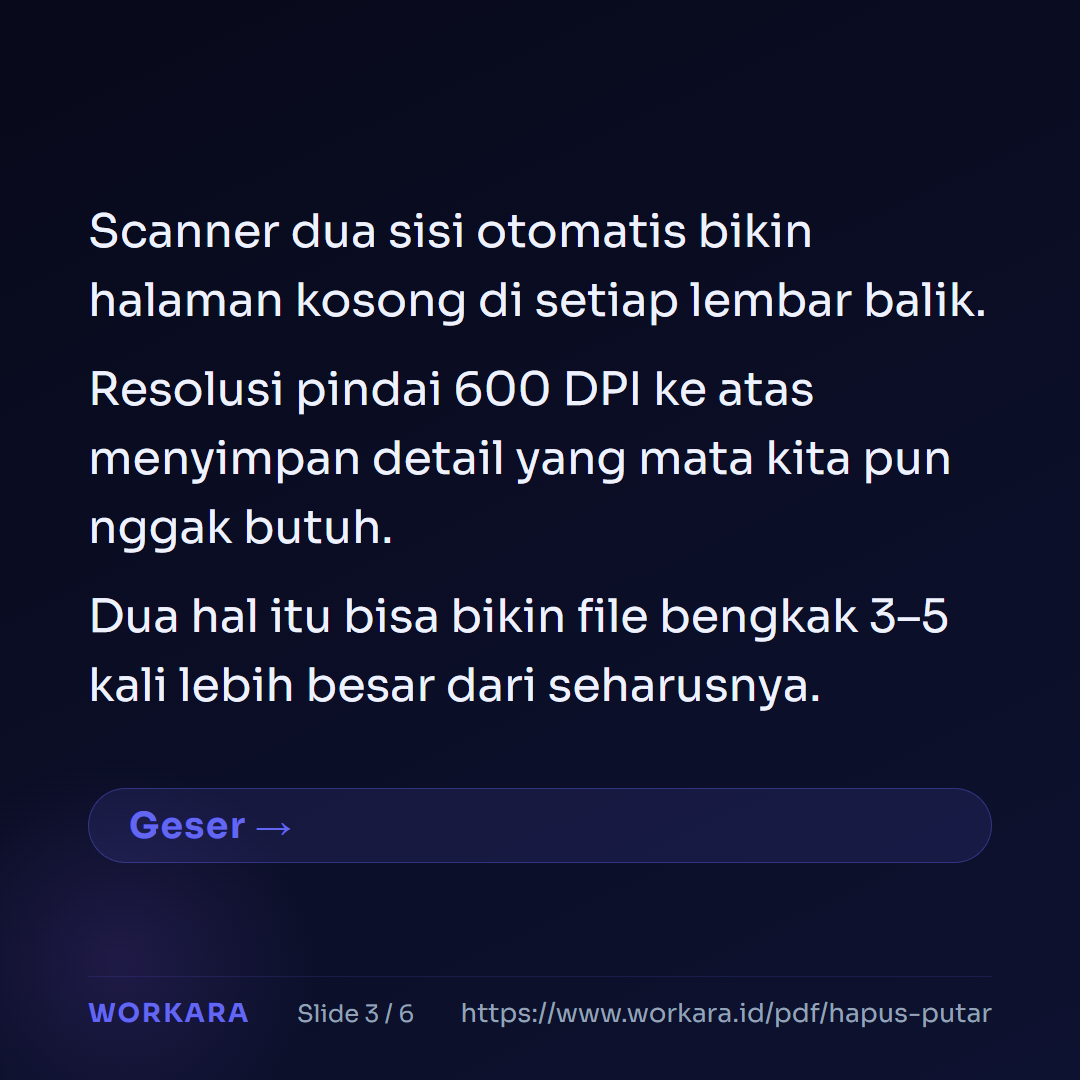
File PDF dari scanner membengkak karena dua alasan utama: resolusi terlalu tinggi dan halaman kosong yang ikut tersimpan. Scanner kantor biasanya diatur ke resolusi 600 DPI (titik per inci) supaya hasilnya tajam untuk dokumen legal — tapi untuk dokumen biasa yang cukup dibaca di layar, 150–200 DPI sudah lebih dari cukup. Selebihnya cuma memboroskan ukuran.
Masalah kedua adalah mode cetak dua sisi. Kalau dokumen kamu hanya berisi teks di satu sisi, tapi scanner diatur untuk memindai bolak-balik, sisi kosong tetap disimpan sebagai halaman penuh. Sepuluh lembar fisik bisa jadi dua puluh halaman PDF — setengahnya tidak ada isinya sama sekali.
Gabungkan keduanya, dan kamu bisa dapat file 30 MB dari dokumen yang sebenarnya layak ada di kisaran 2–3 MB.
Beberapa penyebab umum PDF membengkak:
- Resolusi scan 300–600 DPI padahal cukup 150 DPI untuk keperluan biasa
- Mode dua sisi aktif sehingga halaman kosong ikut tersimpan
- Gambar atau foto yang tertanam di PDF tanpa kompresi
- Metadata dan lapisan tersembunyi dari software tertentu
Yang perlu diingat: ukuran besar bukan berarti kualitas isi lebih baik. Untuk dokumen teks standar, file yang lebih kecil dan bisa dikirim via email jauh lebih berguna daripada file resolusi tinggi yang terjebak di komputer kamu.
Berapa Batas Ukuran Lampiran Email dan Kenapa Berbeda-beda?
Batas lampiran email paling umum adalah 25 MB untuk Gmail dan 20 MB untuk Outlook — tapi batas di sisi penerima bisa lebih kecil dari itu. Ini yang sering bikin bingung: kamu merasa sudah berhasil kirim, tapi email tidak pernah sampai karena server penerima menolaknya.
Setiap penyedia layanan email punya kebijakan ukuran sendiri. Email perusahaan yang dikelola sendiri sering kali membatasi lampiran di angka 10–15 MB. Beberapa instansi pemerintah bahkan lebih ketat. Jadi meskipun file kamu 22 MB dan Gmail kamu bisa kirim, tidak ada jaminan email itu sampai ke tujuan.
Gambaran umum batas lampiran:
- Gmail: maks 25 MB per email
- Outlook/Hotmail: maks 20 MB
- Yahoo Mail: maks 25 MB
- Email kantor (server sendiri): bervariasi, sering 10–15 MB
- Email instansi pemerintah: bisa serendah 5–10 MB
Solusi paling aman: usahakan file PDF kamu di bawah 10 MB sebelum dikirim. Itu ukuran yang hampir pasti diterima oleh semua jenis email penerima. Kalau file hasil scan masih jauh di atas angka itu, langkah pertama yang paling efektif adalah membuang halaman-halaman yang tidak perlu — bukan langsung kompres, karena kompresi kadang menurunkan kualitas teks yang penting.
Apa Cara Paling Cepat Menghapus Halaman Kosong dari PDF?
Cara paling cepat menghapus halaman kosong dari PDF tanpa perlu pasang software adalah lewat PDF Organizer di Workara — cukup unggah, klik halaman yang mau dihapus, lalu unduh. Tidak perlu akun berbayar untuk mencoba, dan hasilnya bisa langsung dipakai.
Ini langkah lengkapnya untuk Raka — dan buat kamu yang punya masalah serupa:
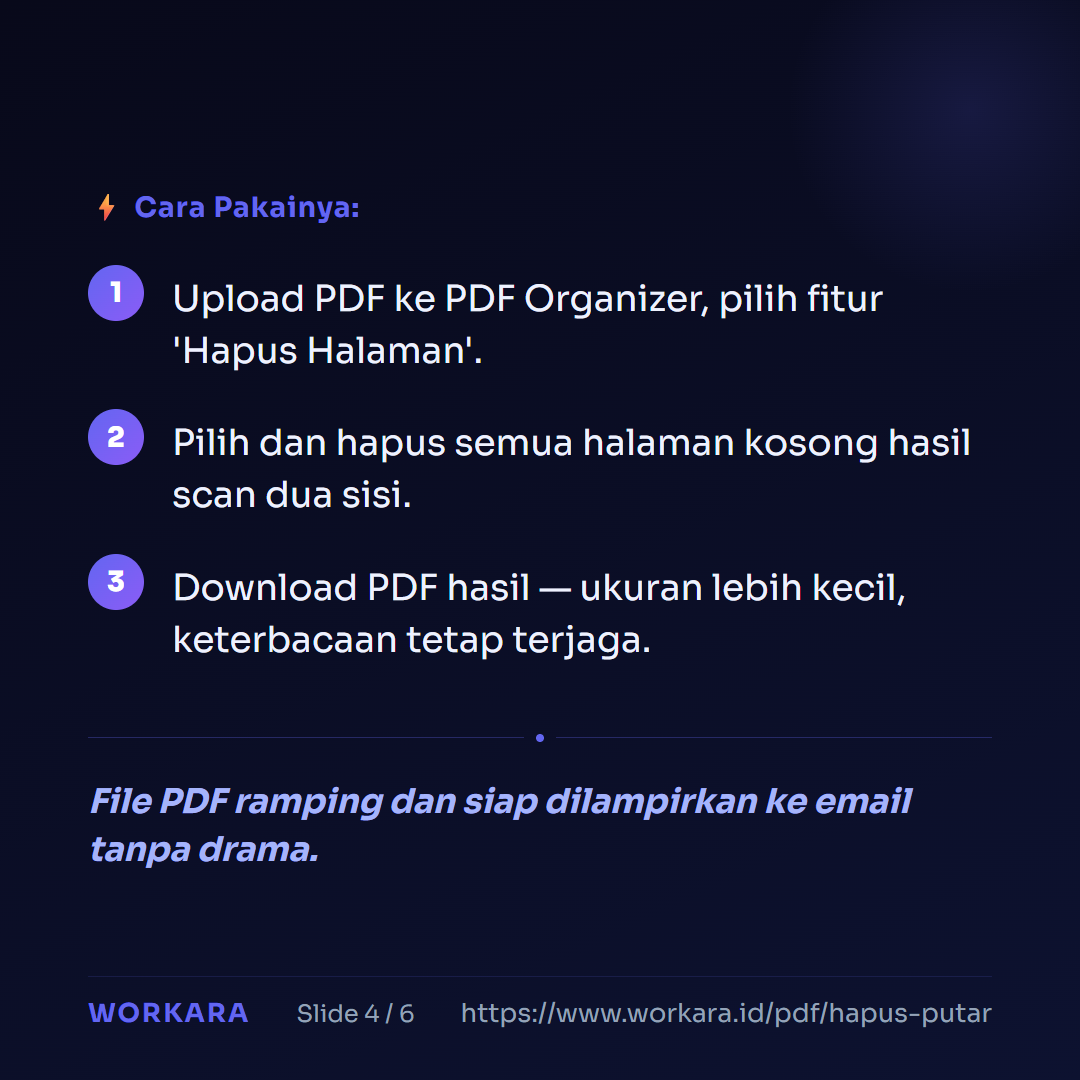
Langkah pakai PDF Organizer di Workara:
- Buka workara.id/pdf/hapus-putar di browser kamu
- Unggah file PDF yang terlalu besar — prosesnya langsung, tanpa perlu daftar dulu
- Lihat pratinjau semua halaman dalam tampilan minatur
- Klik halaman yang ingin dihapus (misalnya semua halaman kosong dari hasil scan dua sisi)
- Putar halaman kalau ada yang terbalik atau miring — ini juga sering jadi masalah dari hasil scan
- Unduh file yang sudah bersih
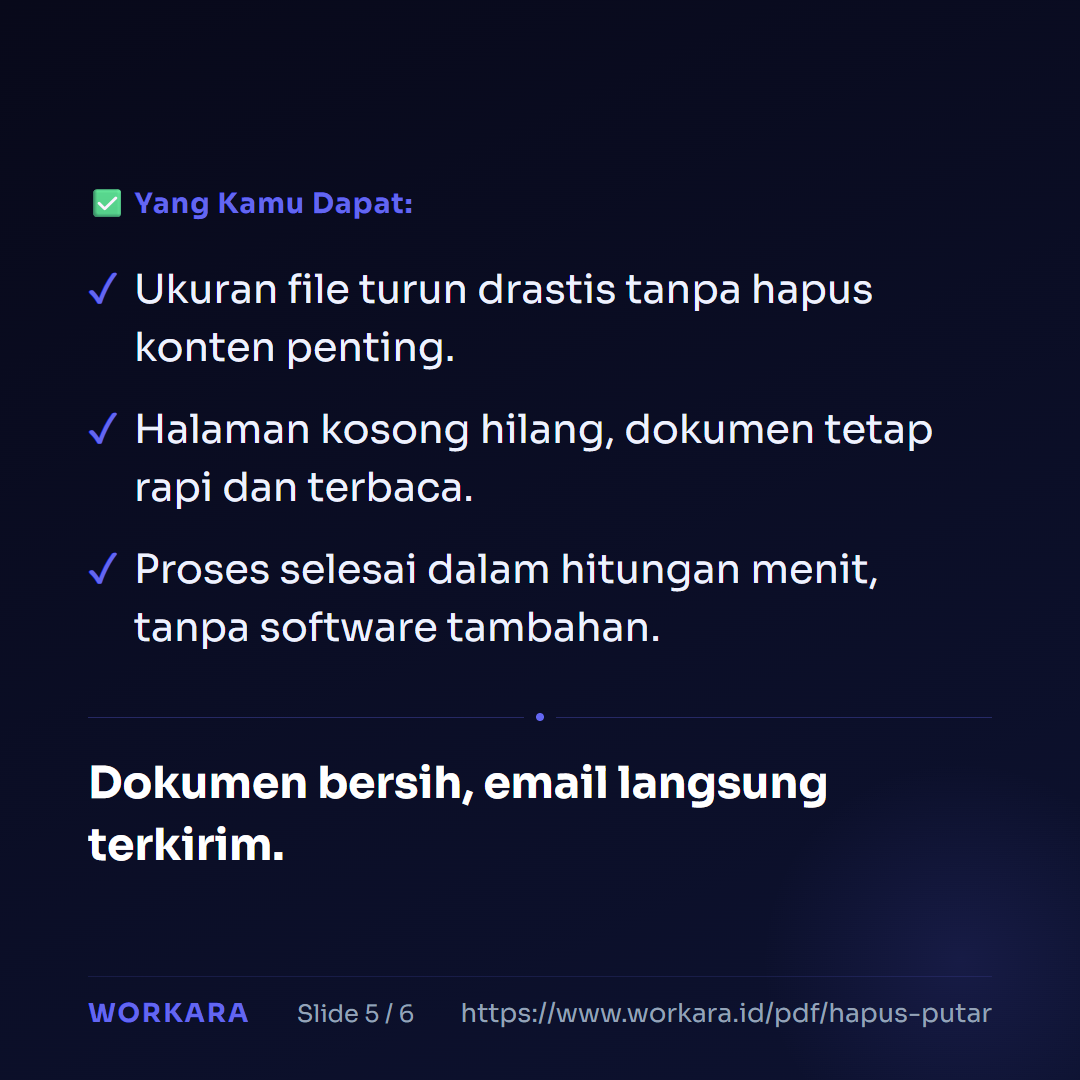
Hasilnya langsung terasa. Raka yang tadinya punya file 31 MB dengan 20 halaman (10 kosong) — setelah hapus 10 halaman kosong itu, ukurannya turun ke kisaran 12–15 MB. Sudah jauh lebih mudah dikirim. Kalau masih ingin lebih kecil lagi, bisa dilanjutkan ke fitur kompresi.
Yang membedakan cara ini dari sekadar kirim lewat Drive: file kamu tetap bisa dilampirkan langsung di email, tanpa memaksa penerima klik link eksternal yang kadang diblokir oleh sistem keamanan kantor mereka.
Apa Bedanya Hapus Halaman dengan Kompres PDF — Mana yang Lebih Baik?
Menghapus halaman kosong dan mengompres PDF adalah dua hal berbeda — dan untuk PDF hasil scan yang membengkak karena halaman kosong, menghapus halaman dulu jauh lebih efektif sebelum dikompres. Kompresi memadatkan data yang sudah ada; penghapusan halaman benar-benar membuang bagian yang tidak perlu.
Kalau kamu langsung kompres tanpa hapus halaman kosong, kamu masih memadatkan 20 halaman. Hasilnya mungkin turun jadi 18 MB — masih terlalu besar. Tapi kalau kamu hapus 10 halaman kosong dulu, file langsung jadi 10 halaman, dan kompresi setelahnya bisa membawa ukuran ke 3–5 MB.
Kapan pilih hapus halaman:
- Ada halaman kosong dari scan dua sisi
- Ada halaman yang memang tidak relevan untuk penerima
- File membengkak karena jumlah halaman, bukan kualitas gambarnya
Kapan pilih kompres:
- Semua halaman relevan, tidak ada yang bisa dibuang
- File besar karena foto atau gambar beresolusi tinggi tertanam di dalamnya
- Sudah hapus halaman tapi ukuran masih belum cukup kecil
Idealnya, lakukan keduanya secara berurutan: hapus dulu, kompres kemudian. PDF Organizer di Workara bisa membantu di langkah pertama — dan kamu bisa eksplorasi fitur lain di workara.id/blog untuk tahu alat apa lagi yang tersedia.
Contoh Percakapan Nyata
Ini percakapan Raka dengan rekan kerjanya, Dina, di jam makan siang setelah kejadian itu.
Raka: Din, tadi aku hampir telat kirim dokumen kontrak gara-gara PDF-nya 31 MB. Nggak bisa dilampirkan sama sekali.
Dina: Waduh. Kamu scan pakai mesin di lantai 3 itu ya? Emang resolusinya ketinggian. Terus gimana?
Raka: Sempat panik. Coba WhatsApp — kena batas. Mau upload Drive, jaringan lagi lambat.
Dina: Akhirnya gimana?
Raka: Nemu PDF Organizer di Workara. Kuunggah filenya, terus aku cek satu-satu — ternyata 10 dari 20 halaman itu kosong semua. Kuhapus, langsung turun jadi 14 MB.
Dina: Oh itu karena mode dua sisi aktif. Tiap lembar balik yang kosong ikut ke-scan.
Raka: Baru tau aku. Harusnya dari tadi sih. Prosesnya cuma makan waktu dua menitan.
Dina: Lumayan banget. Aku juga sering nemu file kayak gitu dari klien. Nanti aku coba juga.
Raka: Langsung aja di workara.id. Nggak perlu daftar dulu buat nyobain.
Kenapa cara ini berhasil buat Raka? Karena dia menyerang sumber masalahnya langsung — halaman kosong yang tidak perlu — bukan sekadar mencari jalan memutar seperti kirim via Drive. Hasilnya: file lebih kecil, bisa dilampirkan, dan penerima tidak perlu klik link eksternal apa pun.
Kapan Cara Ini Tidak Akan Berhasil
Penting untuk jujur: menghapus halaman kosong tidak selalu cukup. Ada situasi di mana kamu butuh pendekatan berbeda.
1. File besar karena foto beresolusi sangat tinggi, bukan karena halaman kosong. Kalau PDF kamu berisi banyak foto produk atau gambar teknis beresolusi tinggi, menghapus halaman tidak akan banyak membantu. Yang kamu butuhkan adalah kompresi gambar di dalam PDF itu sendiri — ini butuh alat yang berbeda.
2. File asli memang sangat tebal dan semua halaman relevan. Dokumen laporan 80 halaman yang semuanya berisi konten penting tidak bisa dikecilkan dengan cara hapus halaman. Pertimbangkan untuk memecah file menjadi beberapa bagian, atau kirim lewat tautan berbagi yang aman.
3. Masalah ada di sisi penerima, bukan ukuran file. Kadang email tidak terkirim bukan karena file terlalu besar, tapi karena format PDF diblokir oleh sistem keamanan kantor penerima, atau ada masalah jaringan. Cek dulu pesan error yang muncul sebelum langsung kompres atau hapus halaman.
Pertanyaan yang Sering Ditanyakan
Kenapa PDF hasil scan 10 halaman bisa sampai 30 MB lebih?
Ukuran sebesar itu biasanya terjadi karena dua hal sekaligus: scanner diatur ke resolusi 600 DPI dan mode dua sisi aktif, sehingga halaman kosong di balik setiap lembar ikut tersimpan sebagai halaman penuh. Kombinasi keduanya bisa membuat file sepuluh kali lebih besar dari yang seharusnya.
Apakah menghapus halaman PDF akan merusak kualitas dokumen yang tersisa?
Tidak. Menghapus halaman hanya membuang halaman yang kamu pilih — halaman lain yang kamu simpan tidak mengalami perubahan kualitas sama sekali. Berbeda dengan kompresi yang memadatkan data, penghapusan halaman tidak menyentuh konten halaman yang masih ada.
Apakah PDF Organizer di Workara aman untuk dokumen penting seperti kontrak?
Workara memproses file kamu untuk keperluan pengeditan dan tidak menyimpannya secara permanen setelah sesi selesai. Untuk dokumen yang sangat sensitif, selalu bijak untuk membaca kebijakan privasi platform yang kamu gunakan sebelum mengunggah.
Kalau file masih terlalu besar setelah halaman kosong dihapus, apa langkah selanjutnya?
Langkah berikutnya adalah kompresi PDF — proses yang memadatkan gambar dan data di dalam halaman yang tersisa. Kamu bisa eksplorasi fitur-fitur lain di Workara untuk kebutuhan ini, atau coba pecah file menjadi beberapa bagian yang lebih kecil kalau semua halaman tetap diperlukan.
Apakah ada batas ukuran file yang bisa diunggah ke PDF Organizer Workara?
Untuk informasi paling akurat soal batas ukuran unggahan dan ketentuan penggunaan terkini, sebaiknya langsung cek di halaman workara.id/pdf/hapus-putar karena ketentuan bisa berubah sewaktu-waktu. Untuk keperluan dokumen kantor sehari-hari, alat ini dirancang menangani ukuran file yang umum ditemui.
Kesimpulan dan Langkah Selanjutnya
Tiga hal yang paling penting dari semua yang dibahas di atas:
Pertama, PDF terlalu besar untuk dilampirkan di email hampir selalu bisa diatasi — dan penyebabnya lebih sering sepele, seperti halaman kosong sisa scan dua sisi, bukan karena isinya memang sebesar itu.
Kedua, langkah yang paling efisien adalah hapus halaman tidak perlu dulu sebelum kompres — urutan ini menghemat ukuran lebih besar dan menjaga kualitas teks tetap terbaca.
Ketiga, kamu tidak perlu pasang software khusus atau punya keahlian teknis untuk melakukan ini. Prosesnya bisa selesai dalam dua menit lewat browser biasa.
Kalau kamu sedang punya file PDF yang terlalu besar dan perlu dikirim sekarang, langsung coba di workara.id/pdf/hapus-putar. Gratis untuk dicoba, dan kamu tidak perlu buat akun dulu untuk mulai.