Sebagian halaman PDF terbalik setelah discan terjadi karena scanner merekam orientasi kertas apa adanya — kalau ada halaman lanskap di antara potret, atau kertas masuk miring, hasilnya terbalik. Untuk membetulkannya, kamu bisa pakai PDF Organizer di Workara: upload file, pilih halaman yang terbalik, putar, selesai.
- Penyebab utama: Halaman berukuran lanskap nyangkut di tengah dokumen potret, atau kertas masuk miring ke pengumpan otomatis scanner — scanner tidak bisa menebak orientasi yang benar.
- Dampak nyata: Dokumen terlihat berantakan saat dibuka penerima, dan kamu biasanya baru sadar setelah file sudah dikirim.
- Solusi cepat: Unggah PDF ke PDF Organizer Workara, pilih halaman yang terbalik, klik putar, unduh — tanpa kompresi, kualitas file tetap sama.
- Tanpa instal apa pun: Semua proses berjalan di browser, tidak perlu software tambahan atau keahlian desain.
Raka Baru Sadar PDF-nya Terbalik Setelah Dikirim ke Klien
Raka kerja di bagian administrasi sebuah kantor properti. Tugasnya sering mencakup menyiapkan berkas kontrak — scan dokumen fisik, gabungkan jadi satu PDF, kirim ke klien untuk ditandatangani.
Suatu hari, Raka scan tumpukan dokumen tebal. Di tengah tumpukan itu ada satu halaman denah bangunan berukuran lanskap (lebih lebar dari tinggi) yang terselip di antara halaman-halaman potret biasa. Ia tidak sadar. Scanner merekam semua halaman sesuai posisi fisiknya — halaman denah itu pun masuk ke PDF dalam posisi miring 90 derajat.
Raka langsung kirim file ke klien tanpa cek ulang. Sepuluh menit kemudian, klien balas pesan: "Mas, ada halaman yang kebalik, susah dibacanya."
Rasanya? Campur aduk. Malu, panik, dan frustrasi. Karena waktu itu Raka tidak punya alat yang simpel untuk memperbaikinya. Ia coba buka software bawaan komputer, tapi prosesnya panjang — harus cari halaman satu per satu, putar manual, simpan ulang, dan hasilnya kadang kualitas gambar turun.
Masalah seperti ini lebih umum dari yang kamu kira. Dan seringkali bukan kesalahan si pengguna — melainkan keterbatasan alat scan yang tidak mendeteksi orientasi secara otomatis.
Kenapa Sebagian Halaman PDF Bisa Terbalik Setelah Discan?
Halaman PDF terbalik setelah discan paling sering terjadi karena dua hal: orientasi kertas yang campur dalam satu tumpukan, atau kertas yang masuk miring ke pengumpan otomatis scanner. Scanner bekerja mekanis — ia merekam apa yang ada di depan lensanya tanpa bisa menilai mana "atas" dan mana "bawah" dari sebuah halaman.
Ada dua situasi paling umum yang perlu kamu kenali:
1. Halaman Lanskap Terselip di Antara Halaman Potret
Dokumen potret punya orientasi tegak (tinggi lebih dari lebar). Kalau ada satu halaman lanskap (lebar lebih dari tinggi) — misalnya denah, tabel besar, atau sertifikat — terselip di tengah tumpukan, scanner akan merekamnya dalam posisi fisik apa adanya. Hasilnya: halaman itu tampil miring 90 derajat di PDF.
2. Kertas Masuk Miring ke Pengumpan Otomatis
Scanner dengan pengumpan otomatis (ADF — Automatic Document Feeder) menarik kertas satu per satu. Kalau satu lembar masuk sedikit miring — misalnya tidak rata saat ditaruh di baki — hasilnya bisa terbalik atau condong di PDF akhir.
Scanner tidak punya kecerdasan untuk "membaca" konten dan memutuskan orientasi yang benar. Ia hanya merekam gambar sesuai posisi fisik kertas saat masuk. Itulah kenapa masalah ini bisa terjadi pada siapa saja, bahkan pengguna yang sudah terbiasa pakai scanner setiap hari.
Apakah Memutar Halaman PDF Akan Merusak Kualitas File?
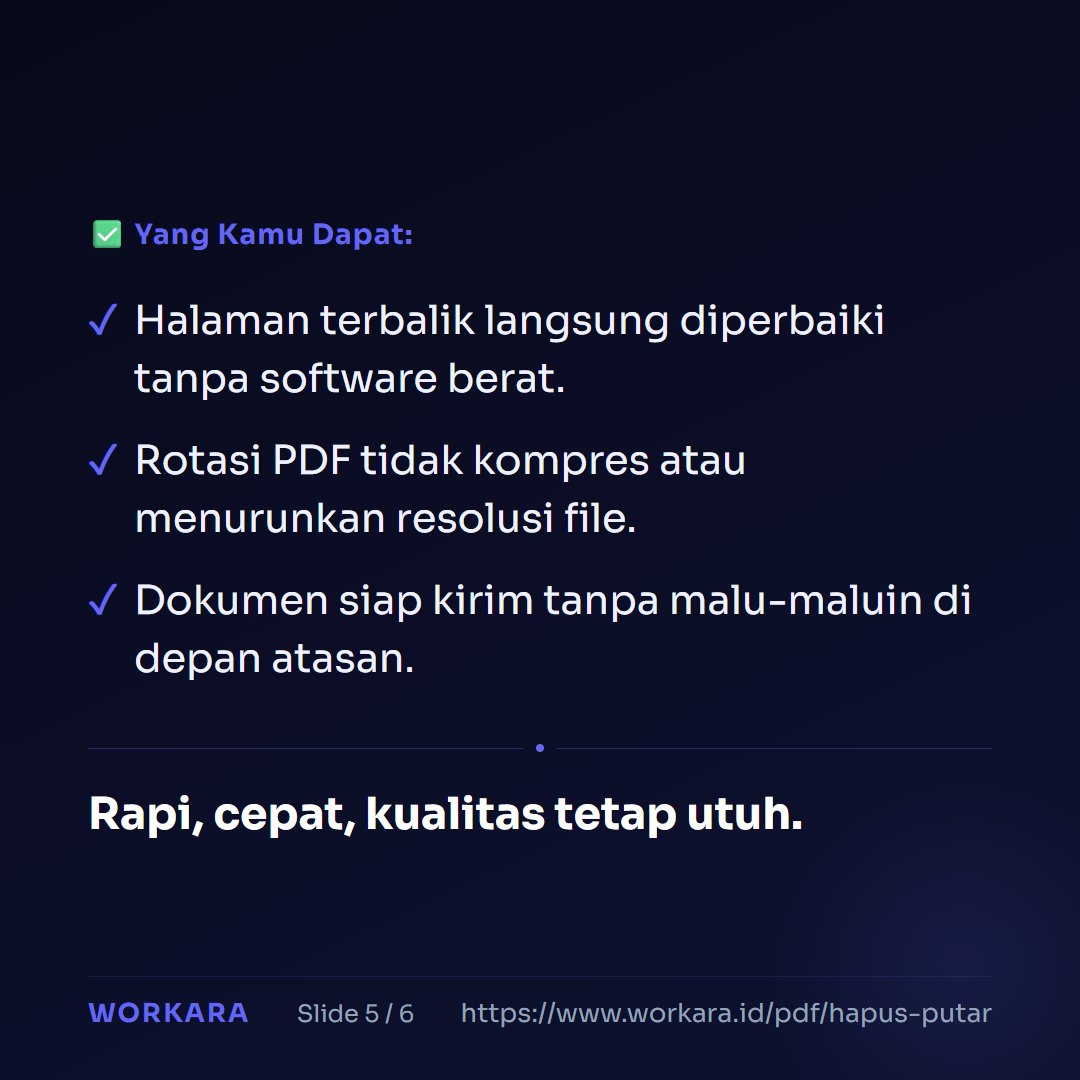
Memutar halaman di PDF yang tepat tidak akan merusak kualitas gambar sama sekali. Rotasi halaman PDF adalah operasi metadata — artinya sistem hanya mengubah informasi "bagaimana halaman ini ditampilkan", bukan mengolah ulang piksel gambar di dalamnya. Resolusi asli hasil scan tetap utuh.
Yang perlu kamu hindari adalah alat yang bekerja dengan cara mengekspor ulang gambar — karena proses itu bisa mengompresi gambar dan menurunkan kualitas, terutama untuk dokumen yang sudah di-scan dengan resolusi tinggi.
PDF Organizer di Workara bekerja dengan cara yang benar: rotasi dilakukan tanpa kompresi ulang. File yang kamu unduh punya kualitas gambar identik dengan file aslinya. Ini penting, misalnya, untuk dokumen legal atau kontrak yang harus bisa dibaca jelas.
Beberapa hal yang perlu diingat soal kualitas file:
- Rotasi halaman ≠ konversi ulang — tidak ada penurunan resolusi
- Ukuran file biasanya tidak berubah signifikan setelah rotasi
- Teks yang sudah tertanam di PDF (bukan gambar scan) juga tidak terpengaruh
Bagaimana Cara Membetulkan Halaman PDF yang Terbalik dengan PDF Organizer?
Cara membetulkan halaman PDF yang terbalik di PDF Organizer Workara hanya butuh beberapa langkah dan bisa selesai dalam hitungan menit. Tidak perlu instal software, tidak perlu akun berbayar untuk mencoba, dan prosesnya bisa dilakukan langsung dari browser.
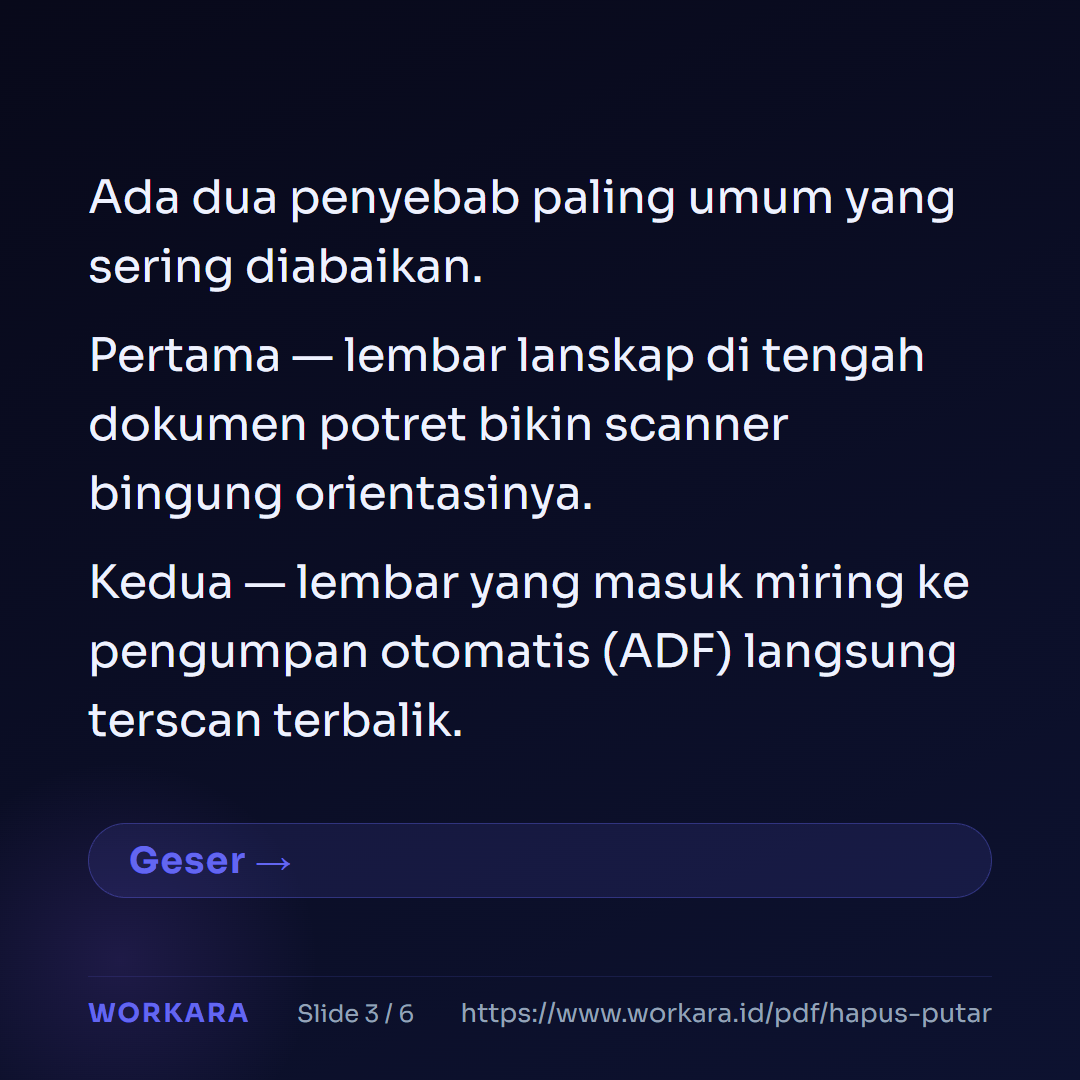
Begini langkah-langkahnya:
Langkah 1 — Buka PDF Organizer
Pergi ke https://www.workara.id/pdf/hapus-putar dari browser kamu — laptop atau ponsel sama-sama bisa.
Langkah 2 — Unggah File PDF
Klik area unggah atau seret file PDF langsung ke halaman. Sistem akan menampilkan pratinjau semua halaman dalam dokumen.
Langkah 3 — Pilih Halaman yang Terbalik
Lihat pratinjau, temukan halaman yang orientasinya salah. Kamu bisa pilih satu atau beberapa halaman sekaligus.
Langkah 4 — Putar Halaman
Klik tombol putar — pilih 90 derajat searah jarum jam atau berlawanan, sesuai kebutuhan. Pratinjau langsung berubah, jadi kamu bisa cek hasilnya sebelum mengunduh.
Langkah 5 — Unduh File
Klik unduh. File PDF baru sudah siap dengan halaman yang orientasinya sudah benar.
Seluruh proses ini rata-rata butuh waktu kurang dari 2 menit — jauh lebih cepat dibanding cara manual dengan software desktop.
Bagaimana Cara Mencegah Halaman PDF Terbalik Saat Scan?
Mencegah halaman PDF terbalik saat scan lebih mudah dari yang terasa — kuncinya ada di dua hal: persiapan fisik dokumen sebelum discan, dan kebiasaan cek sebelum kirim. Dua kebiasaan kecil ini bisa menghindarkan kamu dari situasi memalukan seperti yang dialami Raka.
Beberapa kebiasaan yang bisa langsung diterapkan:
- Pisahkan halaman lanskap sebelum scan. Kalau ada halaman berukuran berbeda, scan terpisah dulu, lalu gabungkan PDF-nya setelahnya pakai alat penggabung.
- Tata kertas dengan rapi di baki pengumpan. Pastikan semua sisi kertas rata sebelum mesin mulai menarik. Ini mencegah kertas masuk miring.
- Lakukan pratinjau cepat setelah scan. Sebelum kirim, gulir cepat semua halaman di PDF viewer — cukup 30 detik untuk dokumen 10 halaman.
- Scan dua kali untuk dokumen penting. Untuk berkas legal atau kontrak, tidak ada salahnya scan ulang dan bandingkan hasilnya.
Kalau sudah terlanjur ada halaman yang terbalik, langsung ke PDF Organizer — lebih cepat dari memperbaiki reputasi setelah klien komplen.
Contoh Percakapan Nyata
Raka: Duh, klien balas. Katanya ada halaman kebalik di PDF kontraknya.
Rekan: Halaman berapa?
Raka: Halaman 7, yang denah bangunan itu. Masuknya miring tadi waktu scan.
Rekan: Pakai PDF Organizer aja di Workara. Cepet.
Raka: Harus instal dulu?
Rekan: Nggak perlu. Buka browser, langsung upload filenya.
Raka: Oh oke, sebentar... Nah ketemu halamannya. Ini tinggal klik putar ya?
Rekan: Iya, klik yang 90 derajat ke kanan. Terus unduh.
Raka: Beres. Udah kekirim ulang ke klien. Cuma 2 menit.
Rekan: Nah, lain kali sebelum kirim, cek dulu deh sebentar.
Raka: Iya, pelajaran hari ini.
Kenapa cara ini berhasil? Karena Raka tidak perlu keluar dari situasi panik untuk belajar software baru. Prosesnya intuitif — upload, lihat pratinjau, putar, unduh. Tidak ada langkah tersembunyi, tidak ada pengaturan yang perlu dipahami dulu. Di situasi mendesak, kesederhanaan itu yang paling berharga.
Kapan Cara Ini Tidak Akan Berhasil
PDF Organizer bekerja sangat baik untuk sebagian besar kasus — tapi ada situasi di mana solusi ini punya keterbatasan yang perlu kamu tahu.
1. PDF yang dikunci dengan proteksi penuh Kalau file PDF dilindungi kata sandi tingkat tinggi dan tidak mengizinkan modifikasi sama sekali, proses rotasi tidak bisa dilakukan. Kamu perlu minta file tanpa proteksi dari sumbernya terlebih dulu.
2. Halaman yang isinya memang desain asimetris Ada dokumen di mana halaman memang sengaja dibuat dalam orientasi miring oleh desainernya — misalnya poster atau brosur dengan tata letak diagonal. Memutar halaman ini justru akan membuat isinya tampak salah. Dalam kasus ini, kamu perlu konfirmasi dulu ke pembuat dokumen apakah orientasinya memang disengaja.
3. Dokumen dengan banyak sekali halaman terbalik secara acak Kalau hampir semua halaman dalam dokumen tebal (misalnya 100+ halaman) terbalik ke berbagai arah secara acak, proses perbaikan tetap bisa dilakukan tapi butuh waktu lebih lama karena kamu perlu memilih dan memutar tiap halaman secara individual. Dalam situasi ini, mencegah saat scan jauh lebih efisien daripada memperbaiki setelahnya.
Pertanyaan yang Sering Ditanyakan
Apakah memutar halaman di PDF Organizer akan mengubah urutan halaman lainnya?
Tidak. Rotasi halaman hanya mengubah orientasi tampilan halaman yang kamu pilih — halaman lain dalam dokumen tidak terpengaruh sama sekali, baik urutan maupun isinya. Kamu bisa memutar satu halaman di tengah dokumen tanpa menggeser halaman lain.
Apakah PDF Organizer bisa memutar beberapa halaman sekaligus dalam satu langkah?
Ya, kamu bisa memilih lebih dari satu halaman sebelum klik tombol putar. Pilih semua halaman yang orientasinya salah, lalu putar sekaligus — tidak perlu mengulang proses satu per satu kalau halaman yang bermasalah lebih dari satu.
Apakah file PDF asli saya akan berubah atau terhapus setelah proses di PDF Organizer?
File asli di perangkat kamu tidak akan diubah atau dihapus. PDF Organizer menghasilkan file baru yang bisa kamu unduh — jadi kamu selalu punya dua versi: file asli dan file yang sudah diperbaiki.
Apakah PDF Organizer bisa dipakai untuk dokumen scan dengan resolusi tinggi?
Bisa. PDF Organizer tidak mengompresi ulang gambar dalam dokumen saat melakukan rotasi, jadi dokumen scan beresolusi tinggi pun tetap terjaga kualitasnya setelah proses putar. File yang diunduh punya kualitas identik dengan file aslinya.
Apakah saya perlu membuat akun dulu untuk memakai PDF Organizer di Workara?
Kamu bisa langsung mencoba PDF Organizer tanpa perlu membuat akun terlebih dulu. Cukup buka halaman alatnya di browser dan mulai unggah file. Untuk penggunaan lebih lanjut, kamu bisa jelajahi fitur-fitur lain di blog Workara untuk panduan penggunaan alat-alat AI lainnya.
Kesimpulan dan Langkah Selanjutnya
Tiga hal paling penting dari semua yang kita bahas:
-
Sebagian halaman PDF terbalik setelah discan bukan kesalahan kamu — itu keterbatasan teknis scanner yang tidak bisa mendeteksi orientasi secara otomatis, terutama saat ada halaman lanskap di antara halaman potret atau kertas masuk miring ke pengumpan.
-
Memutar halaman tidak merusak kualitas file — kalau dilakukan dengan alat yang tepat, rotasi adalah operasi yang tidak menyentuh data gambar asli. Resolusi hasil scan tetap utuh.
-
Perbaikannya cepat dan tidak butuh keahlian khusus — upload file, pilih halaman yang terbalik, putar, unduh. Selesai dalam hitungan menit.
Kalau kamu punya file PDF dengan halaman yang terbalik sekarang, tidak perlu panik. Buka langsung PDF Organizer di Workara, dan selesaikan dalam dua menit — sebelum file itu sempat dikirim ke orang yang salah.